Indholdsfortegnelse
- Generelle Rabatter: Anvendes på hele ordren eller fakturaen.
- Leverandørspecifikke priser og rabatter: Unikke priser og rabatter fra individuelle leverandører.
- Kundespecifikke priser og rabatter: Der vælges en specifik pris eller rabatsats for produktet, der kun gælder for den enkelte kunde.
- Priser og rabatter på kundegruppen: Priser og rabatter til specifikke kundegrupper.
- Rabatgrupper: Rabatter til foruddefinerede grupper baseret på produkttyper og kunder.
- Mængdebaserede Rabatter: Rabatter der opfordrer til større køb, når kunder køber over en vis mængde, skal tilføjes manuelt til hver enkelt kunde.
- Hierarki for rabatter (Hvad vejer højest?)
- Nulstilling af særpriser: Nulstil dine fastsatte priser og rabatter, enten manuelt eller via import.
- Rabatlinje: Opret en varelinje, og brug den som en generel rabat, til f.eks gavekort eller forudbetaling.
Generelle Rabatter
Generelle rabatter er en overordnet rabatsats, der påvirker hele salget.
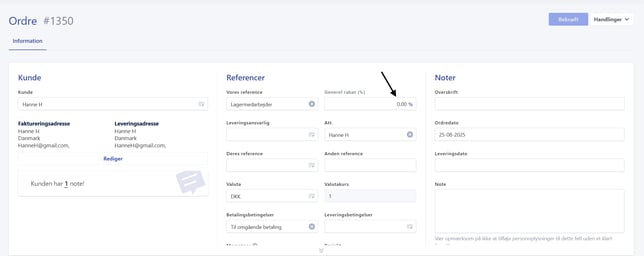
- Bevæg dig til den ordre eller faktura, hvor du vil anvende rabatten.
- Indtast rabatprocenten på den generelle rabat på ordren eller fakturaen.
Leverandørspecifikke priser og rabatter
Sådan opretter du leverandørspecifikke priser:
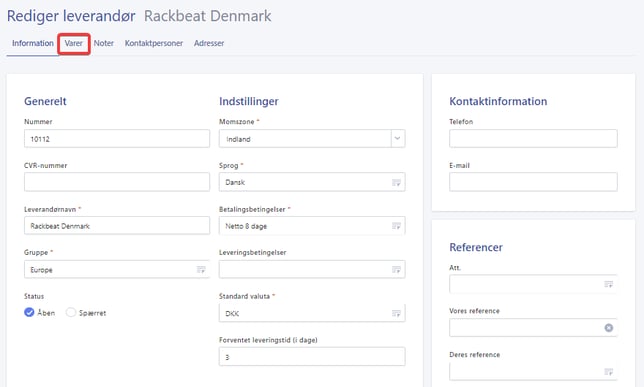
- Gå til Indkøb - Leverandører.
- Find og åben leverandøren du ønsker at opdatere.
- Inde på leverandørkortet, må du klikke på "Produkter" for at se og rette priser:
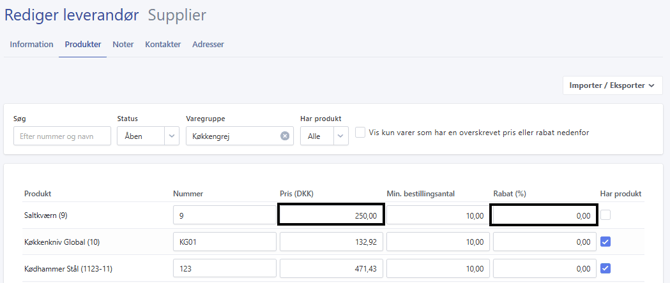
- Lokaliser de produkter du ønsker at opdatere, enten ved at søge på jeres eller leverandørens varenummer.
- Indsæt den nye pris eller rabat i felterne.
Brug for at opdatere flere af gangen?
Se vores guide på import af leverandørspecifikke priser
OBS! Ønsker du kun at se produkter med særpriser, sæt flueben i ''Vis kun varer nedenfor med en overskrevet pris eller rabat''.
Opdater automatisk leverandørpriser fra leverandørfakturaer
I stedet for manuelt at ændre din leverandørs priser, kan de opdateres automatisk, når du bogfører en faktura.
Det betyder, at dine indkøbspriser afspejler de seneste priser fra dine leverandører.
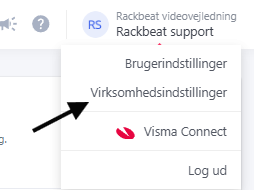
- Hold musen over navnet i højre hjørne, og klik på Virksomhedsindstillinger.
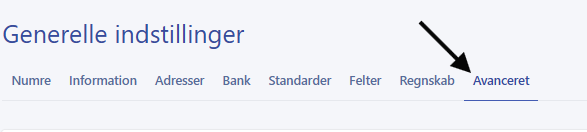
- Klik på "Avanceret" under Generelle indstillinger
- Gå til bunden af siden og aktiver "Opdater automatisk leverandørpriser fra leverandørfakturaer"
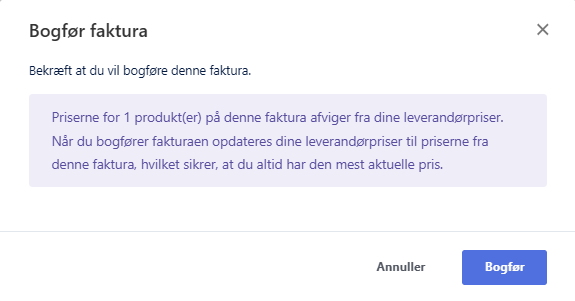
Næste gang du bogfører en leverandørfaktura, vil systemet informere dig om hvis priserne er anderledes fra sidste indkøb:
Efter den nye pris er gemt på leverandøren, kan du finde den ved at gå til:
- Indkøb - Leverandører
- Åben leverandøren, og gå til fanen "Varer".
Kundespecifikke Rabatter
På kunder er det muligt at arbejde med generel rabat, og rabat på produktniveau.
Generel rabat:
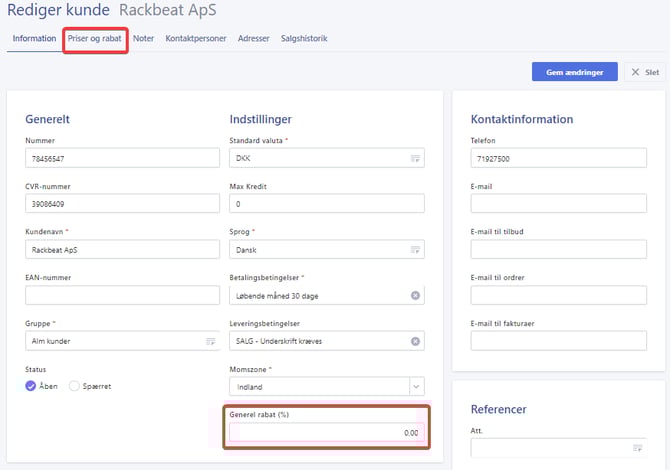
Skal kunden have en generel rabat, kan denne indtastes i informations overblikket. Rabatsatsen her vil automatisk påføres Generel rabat på ordre/faktura.
Rabat på produktniveau:
Bevæg dig til kunden > klik på rediger og find "Priser & Rabatter" for at tildele rabatter, eller særpriser på produktniveau.
Indtast din rabat og tryk "enter" for at gemme ændringen.
Bemærk: Feltet Rabat (% understøtter både positive og negative værdier. En positiv værdi giver rabat, mens en negativ værdi fungerer som et pristillæg. Eksempelvis vil en værdi på -10 øge prisen med 10 %.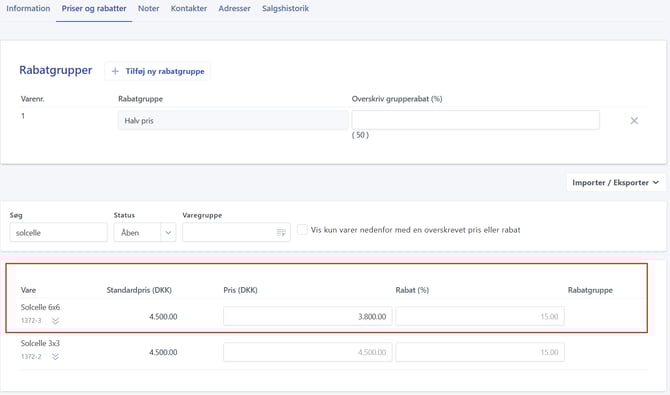
OBS! Ønsker du kun at se produkter med særpriser, sæt fleuben i ''Vis kun varer nedenfor med en overskrevet pris eller rabat''.
Brug for at opdatere flere af gangen?
Se vores guide på import af kundespecifikke priser
Priser og rabatter på kundegruppen
Der er to måder du kan angive rabatter for en kundegruppe på.
- Dette gøres ved at give kundegruppen en generel rabat, som pålægges alle varelinjer til kunderne i denne kundegruppe.
- Anden måde er ved at lave specifikke priser og procentvise rabatter på varerne som disse kunder køber.
Generel rabat på kundegruppe:
- Find din kundegruppe: Find kundegruppen som du ønsker at give en generel rabat, klik på kundegruppens nummer for at redigere den.
- Tilføj den generelle rabat: Indsæt den generelle rabat i % i "Discount" feltet.
- Gem dine ændringer: Gem dine ændringer for at tilføje den generelle rabatsats på alle dine kunder i den kundegruppe.
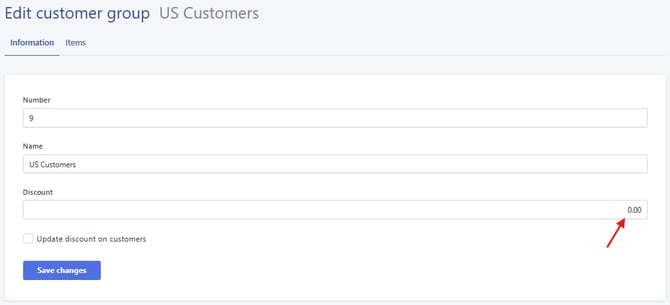
Produktspecifik rabat på kundegruppe:
- Find din kundegruppe: Find kundegruppen som du ønsker at tilføje særpriser på, klik på kundegruppens nummer for at redigere den.
- Tilgå "Priser og rabatter": Klik på fanen 'Priser og rabatter'.
- Opdater særpriser: Sæt flueben i feltet 'Overskriv eksisterende priser sat på individuelle kunder', for at sikre dig at din særpris opdateres på kunden, hvis dette skal være den styrende rabat.
- Opdater særprisen på varen: Finde den vare, som du ønsker at give kunde i en kundegruppe en særpris på. Rediger prisfeltet til den ønskede pris, eller procentfeltet til den ønskede procentsats.
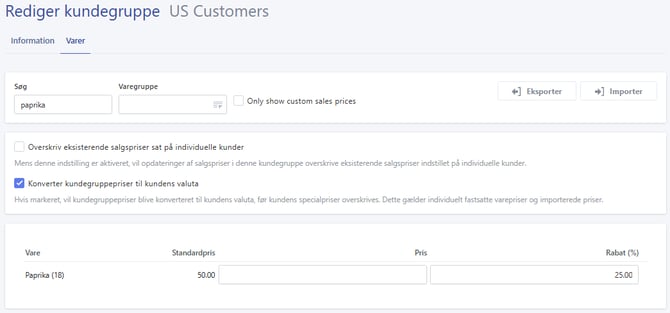
Dine kunder i den varegruppe vil herefter have en særpris eller en rabatsats for den specifikke vare.
OBS! Ønsker du kun at se produkter med særpriser, sæt flueben i ''Vis kun varer nedenfor med en overskrevet pris eller rabat''.
Rabatgrupper
- Bevæg dig til fanen "Produkter" øverst i Rackbeat-interfacet.
- Klik på "Rabatgrupper" i menuen for at se eksisterende grupper eller oprette nye.
- Vælg "Opret ny" øverst til højre for at starte en ny rabatgruppe.
- Indtast et valgfrit gruppenummer, navn og rabatprocent. Hvis du lader gruppenummeret være tomt, genererer Rackbeat automatisk et for dig.
- Efter at have udfyldt oplysningerne, klik på "Opret ny rabatgruppe" for at afslutte opsætningen.
- Tilknyt nu rabatgruppen til de produkter som skal have den ønskede rabat.
- Gå til vareoversigten og find det ønskede produkt.
- Klik på produktet for at redigere.
- I rubrikken "Rabatgruppe" vælges den oprettede rabatgruppe.
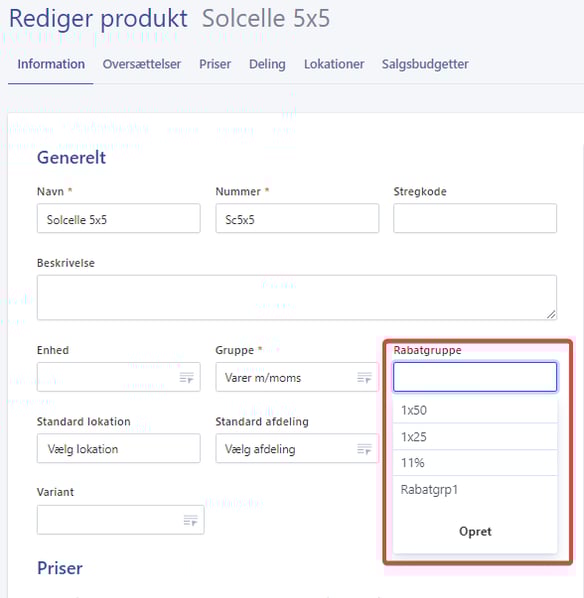
- Tilknyt nu rabatgruppen til de kunder som skal have den ønskede rabat.
- Gå til kundeoversigten i "Salg" -> "Kunder"
- Klik på kunden for at redigere.
- Gå til sektionen "Priser & Rabat"
- Klik på "Tilføj ny rabatgruppe"

- Når din rabatgruppe er tilføjet på kunden, vil den ønskede rabat automatisk blive pålagt varerne som den er tilføjet til i trin 6.
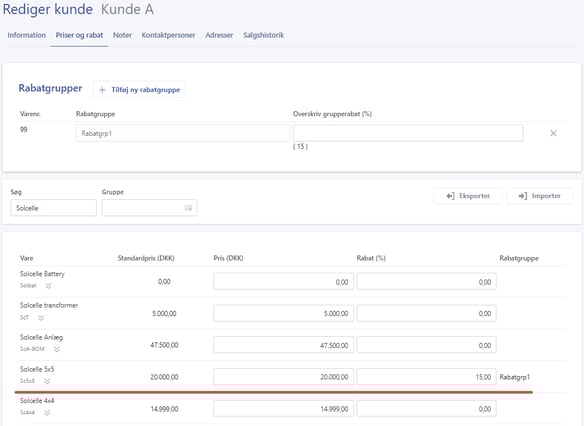
Den vil nu være synlig med den ønskede rabatsats når varen tilføjes på en ordre/faktura for denne kunde.
Mængderabat
Mængderabat skal tilføjes på hver enkelt kunde i Rackbeat.
Her er en let trin-for-trin guide til, hvordan du tilføjer en mængderabat på dine kunder i Rackbeat.
- Find din kunde: Gå til 'Salg' i menuen, og vælg 'Kunder'.
- Tilgå "Priser & Rabat": Når du har fundet din kunde, skal du klikke på 'Priser & Rabat'. Dette vil vise alle priser og rabatter forbundet med kunden.
- Find den relevante vare: Gennemgå listen eller søg i søgefeltet for at finde den specifikke vare, som du ønsker at tilføje mængderabat på.
- Mængderabats modulet: Under varenavnet, skal du klikke på de to pile for at åbne mængderabatsmodulet.
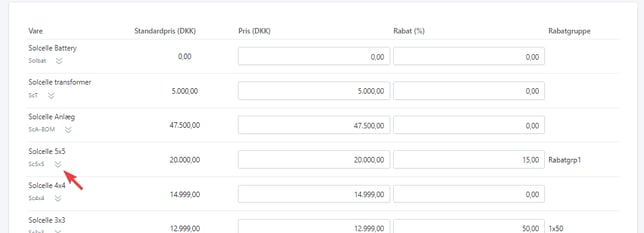
- Opret en ny rabat: Klik på 'Nyt rabatniveau' for at oprette en ny mængderabat.
- Bestem minimumsantallet: i feltet "min antal#, Indtastes det minimumsantal varer, der skal købes for at opnå mængderabatten. Dette er det antal enheder, der skal opnås for at kunden kan få den specifikke rabatsats eller specielle pris pr. vare.
- Indstil den specielle pris eller rabatsats: Bestem, hvilken rabat eller specialpris kunden skal have, når de køber det fastsatte minimumsantal. Indtast dette beløb.
- Gem mængderabatten: Klik på 'Gem' for at lagre mængderabatten.
Husk! du kan altid redigere eller fjerne mængderabatten manuelt på en ordre, hvis det er nødvendigt.
Læs mere om mængdebaserede rabatter her: Mængderabat i Rackbeat
Hierarki for rabatter (Hvad vejer højest?)
Når der er flere funktioner til at lave den samme rabat, kan det være svært at gennemskue hvilken der træder i kraft.
Hierarki på priser:
- Kundespecifik pris
- Kundegruppens pris
- Kan overskrive den kundespecifikke pris, hvis denne indstilling aktiveres før prisen rettes:
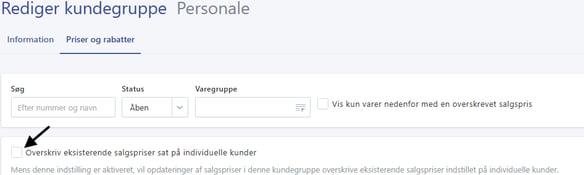
- Kan overskrive den kundespecifikke pris, hvis denne indstilling aktiveres før prisen rettes:
- Produktets salgspris
Hierarki på rabat i %:
- Rabatgruppe
- Generel rabat
- Kundegruppens rabat
- Kan overskrive den generelle rabat, hvis denne indstilling aktiveres:
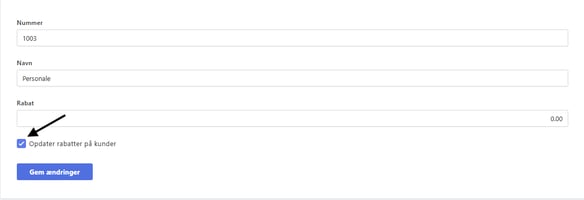
- Kan overskrive den generelle rabat, hvis denne indstilling aktiveres:
Nulstilling af særpriser
Har du brug for at nulstille dine særpriser, kan du gøre det én af gangen, eller via import.
Nulstilles særprisen, vil salgs eller købsprisen igen følge produktets standard.
Nulstil særpriser én af gangen:
- Åben kunden, kundegruppen eller leverandøren, du ønsker at nulstille priser på.
- Vælg teksten i prisfeltet
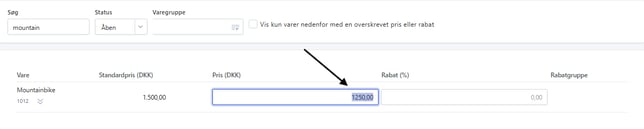
- Slet værdien i feltet, og klik Enter.
Nulstil særpriser via import:
Kravene til filen varierer efter hvad du nulstiller, om det er kunder, kundegrupper eller leverandører.
Vi anbefaler altid at bruge eksempel filen - se vejledning på at finde den her.
Sådan nulstiller du særpriser på kunder
- Klik på Salg - Kunder.
- Åben den relevante kunde, og gå til fanen Priser og rabatter
- Klik på Importer, for at importere din fil.
Din fil må indeholde følgende kolonner:
- Produktnr - Varenummeret du ønsker at nulstille. Lav en eksport af alle produktnumre, hvis du ønsker at nulstille alle.
- Kundenr - Nummeret på den kunde, du ønsker at nulstille. Nummeret må optræde på alle linjer.
- Salgspris - Hav kolonnen med, men undlad at skriv noget i cellerne, for at rydde den eksisterende data.
- Rabat (hvis nødvendigt) - Hav kolonnen med, men undlad at skriv noget i cellerne, for at rydde den eksisterende data.
Sådan nulstiller du særpriser på kundegrupper
- Klik på Salg - Kunder.
- Åben den relevante kundegruppe, og gå til fanen Priser og rabatter
- Klik på Importer, for at importere din fil.
Din fil må indeholde følgende kolonner:
- Varenummer - Varenummeret du ønsker at nulstille. Lav en eksport af alle produktnumre, hvis du ønsker at nulstille alle.
- Salgspris - Hav kolonnen med, men undlad at skriv noget i cellerne, for at rydde den eksisterende data.
Sådan nulstiller du særpriser på leverandører
- Klik på Indkøb - Leverandører.
- Åben den relevante kunde, og gå til fanen Produkter
- Klik på Importer, for at importere din fil.
Din fil må indeholde følgende kolonner:
- Produktnr - Varenummeret du ønsker at nulstille. Lav en eksport af alle produktnumre, hvis du ønsker at nulstille alle.
- LeverandørNr - Nummeret på den leverandør, du ønsker at nulstille. Nummeret må optræde på alle linjer.
- Kostpris - Hav kolonnen med, men undlad at skriv noget i cellerne, for at rydde den eksisterende data.
Eksempel
Dette eksempel tager udgangspunkt i en kunde. Se kravene for kundegrupper og leverandører ovenover.
| Produktnr | Kundenr | Salgspris |
| 1375-1 | 1001 | |
| 1375-2 | 1001 | |
| 1375-3 | 1003 |
Rabatlinje
Har du behov for at tilføje en generel rabat i kroner, kan du gøre dette ved at oprette en varelinje og anvende den som rabat.
Dette kan eksempelvis være relevant ved håndtering af gavekort eller forudbetalinger.
Sådan gør du:
- Opret et produkt uden lagertræk.
Se vores guide til oprettelse af ydelser her: Sådan opretter du et produkt til ydelser - Tilføj produktet til ordren eller fakturaen.
- Angiv -1 i antal.
- Indtast rabatbeløbet i feltet Pris pr. enhed.
Bemærk, at prisen skal angives som et positivt beløb.
Når dette er gjort, vil produktets pris blive fratrukket den samlede salgspris.
Da salgspriserne på de øvrige varelinjer ikke ændres, påvirkes salgsstatistikken for de enkelte produkter ikke af denne rabat.