Indholdsfortegnelse
Opdater priser i andre valuta manuelt
- Klik på "Varer" i fanen øverst
- Klik på "Produkter" i menuen
- Åben produktet du ønsker at opdatere valutapriser på
- Gå til fanen ''Priser''
.webp?width=567&height=120&name=image-png-Aug-22-2025-12-44-24-2583-PM%20(1).webp)
- Indtast prisen i den valuta der skal opdateres, og afslut med Gem.
Hvordan ser jeg om der allerede er en fast pris?
Klik i prisfeltet ud for den valuta, du ønsker at kontrollere:
-
Hvis det viste beløb forsvinder, når du klikker i feltet, er der ikke angivet en fast pris.
-
Hvis beløbet bliver stående og kan markeres eller redigeres, er der allerede angivet en fast pris i den pågældende valuta.
Ønsker du at rydde en pris?
Slet indholdet i feltet, og afslut med Gem.
Import af valutapriser
Oprettelse af filen:
Vi anbefaler altid at bruge vores eksempel fil.
Du finder den ved at klikke på Importer - Eksempel fil: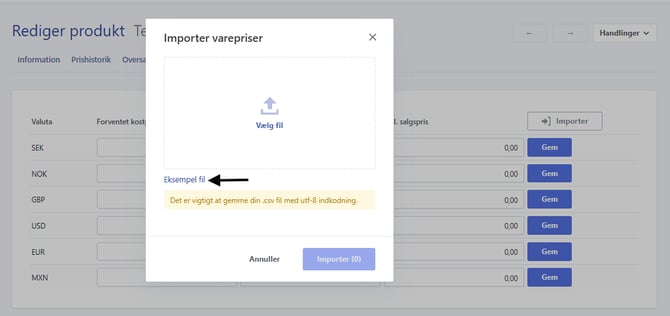
Din fil kan indeholde disse info:
- Produktnr: Produktets varenummer
- Valuta: Valutaen du ønsker at opdatere
- SEK, NOK, GBP, USD, EUR. (Sådan opretter du egne valuta)
- Kostpris: Indkøbspris i valuta
- Salgspris: Salgspris i valuta
- Vejl. Pris: Vejledende salgspris i valuta
Det er obligatorisk at have Produktnr., Valuta og enten K
| Produktnr | Valuta | Kostpris | Salgspris |
| 1375-1 | USD | 24,99 | 55 |
| 1375-2 | USD | 13,25 | 29 |
Import af filen:
- Klik på "Varer" i fanen øverst
- Klik på "Produkter" i menuen
- Åben et vilkårligt produkt - det er filen der definerer, hvilke produkter der opdateres ved import
- Gå til fanen ''Priser''
- Klik på Importer, og vælg filen i pop-uppen
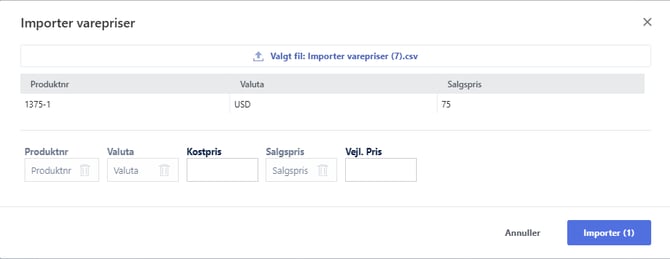
- Bekræft at kolonnerne er mappet til de rigtige overskrifter, og afslut med Importer:
Ønsker du at rydde priser via import?
Importer en fil der indeholder følgende kolonner:-
Produktnr - Varenummeret du ønsker at rydde prisen på
- Valuta - Valutaen du ønsker at rydde
- Kostpris/Salgspris/Vejl. salgspris - Tomme celler vil rydde eksisterende priser
Eksempel:
| Produktnr. | Valuta | Salgspris |
| 1375-1 | EUR |