OBS. Anpassade fält är tillgängliga för Premium-prenumerationer.
Översikt över fälttyper
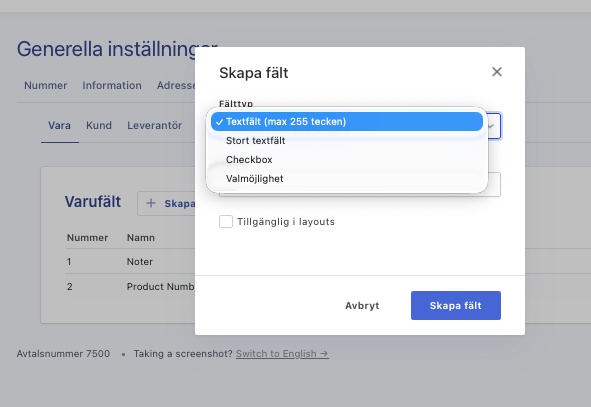
Det finns flera olika typer av fält:
- Små och stora textfält
- Textfält: Kan fyllas med upp till 255 tecken.
- Stort textfält: Kan fyllas med upp till 999 tecken.
- Kryssrutor
- Fält som kan markeras med en bock. Kan användas för att markera t.ex. en B2B-kund eller webbutiksprodukt.
- Alternativ
- Ger fler alternativ, användbara för t.ex. kategorier.
Värde: Används för att välja fältet vid import. Om värdet ''1'' anges för ett alternativ kan du till exempel välja alternativet genom att ange 1 i kolumnen för fältet.
Skapa anpassade fält
För att lägga till egna fält, gå till Företagsinställningar > Allmänt > Fält.
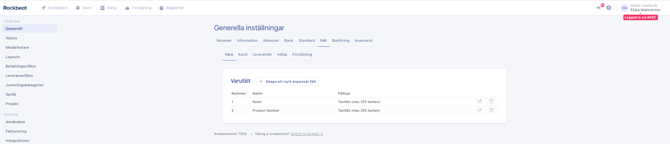
Det finns flera olika typer av fält – små och stora textfält, kryssrutor och alternativ.
När fältet är skapat kommer det att synas på t.ex. produktkortet.
Fälten kan inkluderas i exporter, och det är också möjligt att uppdatera fälten via en import/uppdatering av befintliga produkter/kunder/leverantörer. Vid import måste fältnumret/ID:t mappas till i importfönstret.
Var kan fälten läggas till:
Här är en översikt över möjliga anpassade fält, samt var de kan läggas till:
- Vara - Tillagd till: Produkter.
- Kund - Tillagd till: Kunder.
- Leverantörer - Tillagd till: Leverantörer.
- Köp - Tillagd i: Beställningar.
- Försäljning - Tillagd i: Offert, Order, Faktura, Plocklista och Packlista.
Var kan fälten visas:
Här är en översikt över möjliga anpassade fält, samt var de kan visas:
- Artikel - Visas på: Erbjudande, Order och Faktura PDF.
- Kund - Visas på: Offert och order-PDF.
- Leverantörer - Visas på: Export av leverantörer (visas inte på PDF).
- Inköp - Visas på: Beställningar (visas inte i PDF).
- Försäljning - Visas på: Offert, order, faktura, plocklista och packlista i PDF-format.
Lägg till fält i layouter/PDF-filer
Du kan lägga till dina fält i layouter/PDF-filer när du skapar/redigerar fältet. Tänk bara på att du måste markera "Gör tillgänglig i layouter".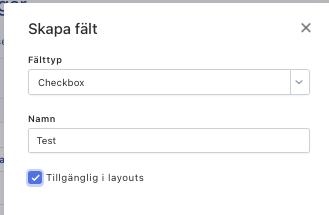
OBS! Endast fält för Produkter, Kunder och Försäljning kan läggas till i PDF-filer.
Lägg till varufält i PDF-filer:
Produktfält används huvudsakligen för HS-koder, kundens eget produktnummer eller annan information som inte är standardproduktinformation.
För att lägga till produktfält måste du aktivera "Tillgänglig i layouter" på fältet och sedan lägga till det i relevant layout.
I exemplet nedan har vi lagt till det anpassade fältet "HS-kod" i vår faktura-PDF. När du redigerar i layouter, kom ihåg att scrolla ner till botten av sidan för att trycka på "Spara ändringar".
När fältet har lagts till i layouten läggs det till som en kolumn i PDF-filen:
Lägg till kundfält i PDF-filer:
Om du har valt att göra kundfältet tillgängligt i layouter kan det läggas till i försäljningsordern genom att markera "Visa kundfält".
Via kundfält kan du lägga till extra information om kunden, eller till exempel markera som B2B / B2C via en kryssruta.
Använd rullgardinsmenyn för att visa fältet.
Lägg till försäljningsfält i PDF-filer:
Försäljningsfält kan läggas till i offerter, ordrar, fakturor och följesedlar.
Lägg till i offert, order och faktura:
För att aktivera detta måste "tillgänglig i layout" vara aktiverad på det anpassade fältet.
När fälten har skapats måste en bockmarkering vara markerad i "Visa försäljningsfält i PDF" innan fälten läggs till. Denna bockmarkering finns i rullgardinsmenyn på offerter, ordrar och fakturor:
Lägg till i plocklista och följesedel:
För att aktivera försäljningsfält på plocklistan och följesedeln måste du markera rutan för leveransen.
Få anpassade fält visade i översikten
De fält du har skapat kan läggas till i dina översiktsbilder via det lilla kugghjulet du hittar i det övre högra hörnet. I exemplet nedan har vi lagt till kundfältet 'B2B' i kundöversikten.
Tips! Om du vill att systemet ska komma ihåg att fälten ska inkluderas i din översikt kan du trycka på "Kom ihåg" – så sparar systemet dina inställningar.
Anpassade fält i B2B-butiken
Om du använder Rackbeats B2B-tilläggsmodul kommer fälten "Alternativ" att synas i din B2B-butik och kan användas för att filtrera artiklarna. Detta gör det enklare för dina B2B-kunder att hitta exakt det de letar efter.
OBS! Alla "Alternativ"-fält som lagts till i produkter kommer att synas i B2B-butiken.