Indholdsfortegnelse
- Videoguide
- Forventet kostpris eller leverandørspecifik pris
- Opdater forventet kostpris i anden valuta
- Opdater salgspris for at bevare dækningsgrad
Videoguide
Se vores videoguide på statusoptælling i Rackbeat:
Kapitler:
00:00 - 00:52 - Forskel på forventet kostpris, og leverandør specifikke priser
00:53 - 2:55 Opdatering af forventet kostpris
2:56 - 4:52 - Opdatering af forventet kostpris i andre valuta
4:53 - 7:34 - Opdatering af leverandør specifikke priser
Good to knows:
7:35 - 8:52 - Automatisk opdater ud fra sidste pris
8:53 - 9:53 - Primær leverandør og leverandørens varenummer på produktkortet
9:53 - 12:07 Markup på salgspris for at beholde dækning
Forventet kostpris eller leverandørspecifik pris
Når du opretter en bestilling eller en leverandørfaktura, kan indkøbsprisen hentes fra to steder:
-
Forventet kostpris:
-
Forventet kostpris er produktets generelle indkøbspris.
-
Den bruges som udgangspunkt, når du opretter indkøb i Rackbeat, uanset hvilken leverandør du vælger.
-
-
-
Leverandørspecifik pris:
-
En leverandørspecifik pris gælder kun for den valgte leverandør.
-
Hvis du har angivet en pris på en bestemt leverandør, vil denne pris blive brugt ved indkøb fra netop den leverandør i stedet for produktets forventede kostpris.
-
-
Opdater forventet kostpris i egen valuta
Dette kan gøres manuelt på det enkelte produkt eller via import, hvis du vil opdatere flere produkter på én gang.
Opdater forventet kostpris manuelt:
Forventet kostpris, er en generel indkøbspris på produktet, der bruges, når der oprettes indkøb i systemet, uanset hvilken leverandør der vælges.
- Gå til Varer - Produkter
- Find og åbn det produkt, du vil opdatere.
- Rul ned til området Priser.
- Ret prisen i feltet Forventet kostpris
- Klik på "Gem ændringer"
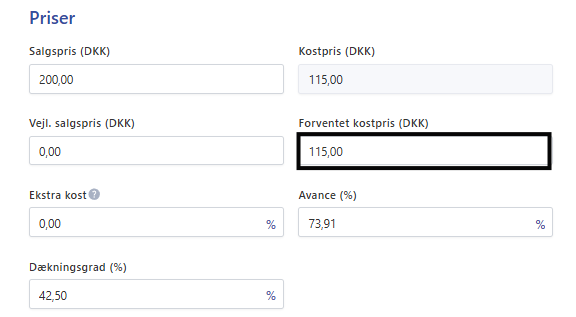
Den nye forventede kostpris vil blive brugt næste gang, der oprettes et indkøb på produktet i jeres standardvaluta (medmindre der er sat en pris på den specifikke leverandør).
Opdater forventet kostpris via import:
Hvis du vil opdatere flere produkter på én gang, kan du bruge en importfil.
Importfilen skal indeholde disse kolonner:
- Produktnr: Produktets varenummer
- Forventet kostpris: Indkøbspris i egen valuta
| Produktnr | Forventet Kostpris |
| 1375-1 | 100 |
| 1375-2 | 75 |
Gem filen som CSV eller CSV-UTF8.
Sådan gør du:
- Opret et regneark med kolonnerne Produktnr. og Forventet kostpris.
- Indtast de produkter og priser, du vil opdatere.
- Gem filen som CSV.
- Gå til Varer > Produkter.
- Klik på Importer / Eksporter i øverste højre hjørne.
- Klik på Importer.
- Træk CSV-filen ind i feltet.
- Kontrollér, at kolonnerne er mappet korrekt.
- Vælg "Opdater eksisterende produkter".
- Klik på Importer.
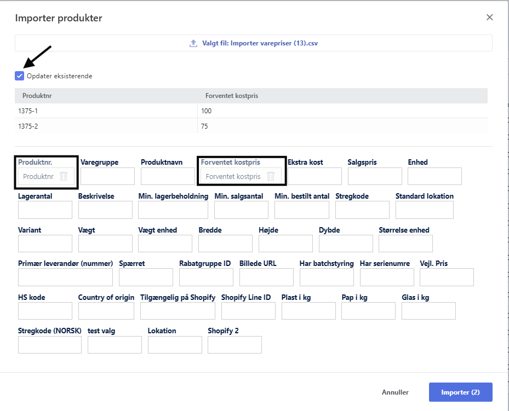
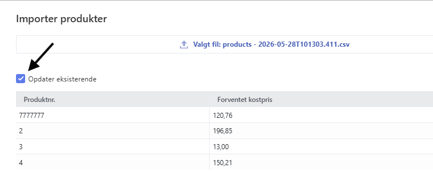
Når importen er færdig, er den forventede kostpris opdateret på produkterne.
Opdater forventet kostpris i anden valuta
Hvis du betaler en leverandør i en anden valuta end jeres standardvaluta, kan du også opdatere produktets forventede kostpris i den pågældende valuta.
Opdater prisen manuelt:
- Gå til Varer > Produkter.
- Find og åbn det produkt, du vil opdatere.
- Klik på fanen "Priser".
- Du kan her se en oversigt over priser i alle oprettede valuta.
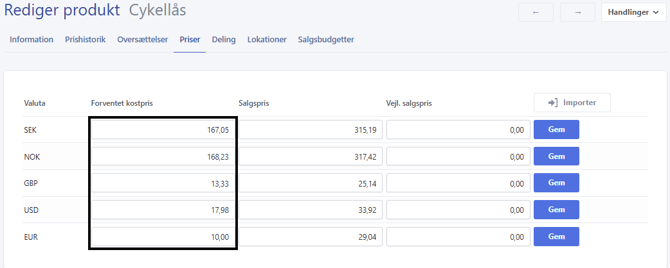
- Obs. Mangler du en valuta her? Se vores guide på oprettelse af nye valuta: Valuta i Rackbeat
- Find feltet Forventet kostpris for den relevante valuta.
- Indtast den nye pris.
- Klik på Gem.

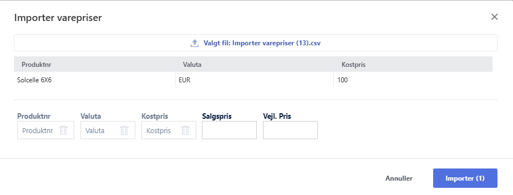
Opdater prisen via import:
Hvis du vil opdatere flere produkter i en anden valuta, kan du bruge en importfil.
Det anbefales at bruge Rackbeats eksempelfil som skabelon.
Importfilen skal indeholde disse info:
- Produktnr: Jeres interne varenummer.
- Valuta: Valutakoden, f.eks. USD eller EUR.
- SEK, NOK, GBP, USD, EUR. (Sådan opretter du egne valuta)
- Kostpris: Den nye kostpris i den valgte valuta.
| Produktnr | Valuta | Kostpris |
| 1375-1 | USD | 24,99 |
| 1375-2 | USD | 13,25 |
Gem filen som CSV eller CSV-UTF8.
Sådan gør du:
- Opret et regneark med kolonnerne Produktnr., Valuta og Kostpris.
- Indtast de produkter og priser, du vil opdatere.
- Gem filen som CSV.
- Gå til Varer > Produkter > Åben et vilkårligt produkt > Priser.
- Klik på "Importer".
- Træk CSV-filen ind i feltet.
- Kontrollér, at kolonnerne er mappet korrekt.
- Afslut med Importer.
.webp?width=406&height=86&name=image-png-Aug-22-2025-12-44-24-2583-PM%20(1).webp)
Opdater leverandørspecifikke priser
Hvis du køber den samme vare fra flere leverandører, kan prisen variere fra leverandør til leverandør.
I så fald kan du opdatere prisen direkte på den enkelte leverandør.
Opdater leverandørpris manuelt:
- Gå til Indkøb > Leverandører.
- Find den leverandør, du vil opdatere priser på.
- Klik på leverandørnummeret for at åbne leverandørkortet.
- Klik på fanen "Produkter".
- Søg efter produktet.
- Indtast den nye pris i feltet for pris.
Bemærk, at priserne angives i den valuta, der er valgt på leverandøren.
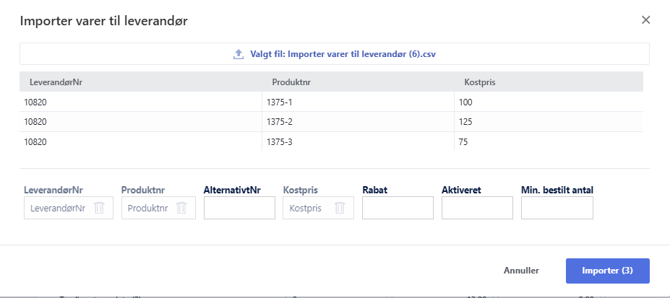
Opdater leverandørpriser via import:
Hvis du vil opdatere flere leverandørpriser på én gang, kan du bruge en importfil.
Det er ikke vigtigt, hvilken leverandør du åbner, når du importerer. Filen bestemmer, hvilken leverandør og hvilke produkter der bliver opdateret.
Importfilen kan indeholde disse info.
Obligatoriske data er markeret med *
- *Leverandørnr: Leverandørens nummer i Rackbeat. Bruges til at bestemme, hvilken leverandør der opdateres.
- *Produktnr: Jeres interne varenummer.
- Leverandørens varenummer: Kan udfyldes, hvis du vil gemme leverandørens varenummer på produktet.
- *Kostpris: Den nye pris hos leverandøren.
- Rabat: Eventuel rabat i procent.
- Aktiveret: Angiver om leverandøren har produktet. Skriv 1 for ja.
| Leverandørnr | Produktnr | Kostpris |
| 10820 | 1375-1 | 24,99 |
| 10820 | 1371-2 | 13,25 |
Sådan gør du:
- Opret et regneark med kolonnerne Leverandørnr, Produktnr. og Forventet kostpris.
- Tilføj også andet data du ønsker at opdatere, eksempelvis leverandørens varenummer.
- Indtast de produkter og priser, du vil opdatere.
- Gem filen som CSV.
- Gå til Indkøb > leverandører > Produkter.
- Klik på Importer / Eksporter i øverste højre hjørne.
- Klik på "Importer".
- Træk CSV-filen ind i feltet.
- Kontrollér, at kolonnerne er mappet korrekt.
- Klik på Importer.
Automatisk opdatering af leverandørpriser
Rackbeat kan automatisk opdatere leverandørspecifikke priser ud fra den senest bogførte leverandørfaktura.
Det betyder, at når du bogfører en leverandørfaktura med en ny pris, kan Rackbeat gemme prisen på leverandøren, så den bruges ved næste indkøb.
Sådan aktiverer du funktionen:
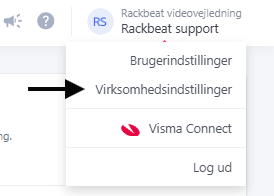
- Hold musen over dit navn i øverste højre hjørne.
- Klik på Virksomhedsindstillinger.
- Under Generelle indstillinger, klik på fanen Avanceret.
- Find indstillingen "Opdater automatisk leverandørpriser fra leverandørfakturaer".
- Aktivér indstillingen.
Når funktionen er aktiv, opdateres prisen på den specifikke leverandør, når du bogfører en leverandørfaktura:
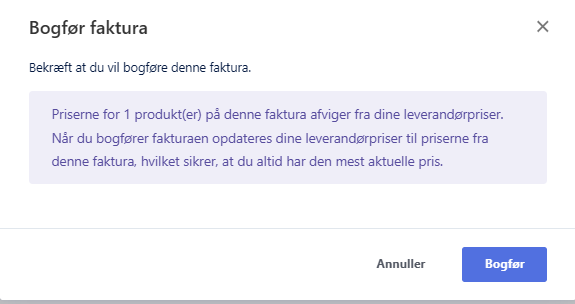
Bemærk, at prisen kun opdateres for den leverandør, fakturaen er oprettet på. Prisen bruges derfor ikke automatisk på andre leverandører.
OBS! Når indstillingen er aktiv, vil det være gældende for alle dine leverandører.
Du kan derfor ikke bestemme, at kun specifikke leverandørers priser skal opdateres, ved bogføring af nye priser.
Primær leverandør og leverandørens varenummer
På produktkortet kan du angive en primær leverandør.
Når en primær leverandør er valgt, får du også mulighed for at udfylde leverandørens varenummer på produktet.
Primær leverandør
-
Den primære leverandør bruges blandt andet, når der oprettes genbestillinger, eller når der oprettes bestillinger ud fra salgsordrer.
-
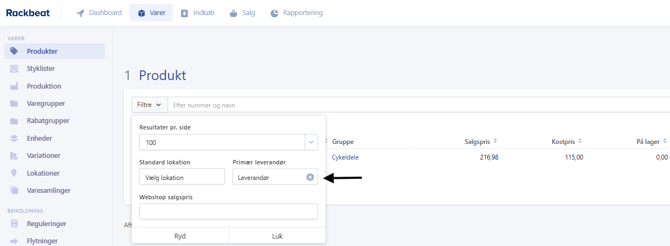
Du kan også filtrere på primær leverandør i produktoverblikket. Det gør det nemmere at finde alle produkter, der hører til en bestemt leverandør.
Leverandørens varenummer
-
Leverandørens varenummer kan bruges, når du opretter bestillinger.
-
Når du tilføjer varelinjer, kan du vælge at søge på enten dit eget varenummer eller leverandørens varenummer.
-
Leverandørens varenummer kan også være nyttigt ved eksport og import af prislister, da leverandørens prislister ofte kun indeholder deres egne varenumre.
Opdater salgspris for at bevare dækningsgrad
Hvis din leverandør hæver priserne, kan det være nødvendigt at opdatere dine egne salgspriser for at bevare den ønskede dækningsgrad.
Opdater salgspris manuelt
- Gå til Varer > Produkter.
- Åbn det produkt, du vil opdatere.
- Gå til Priser.
- Ret salgsprisen.
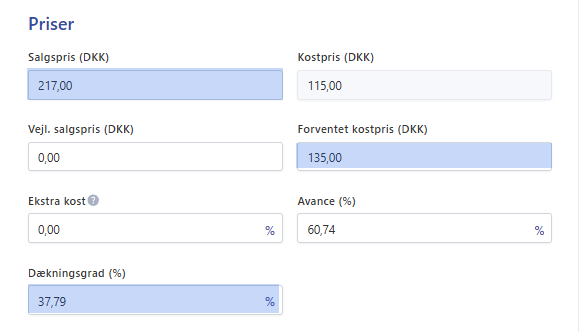
- Kontrollér dækningsgraden.
- Klik på Gem.
Dækningsgraden beregnes ud fra produktets salgspris og forventede kostpris.
Opdater salgspris via import
Hvis du vil opdatere salgspriser på flere produkter, kan du gøre det via eksport og import.
Sådan gør du:
- Gå til Varer > Produkter.
- Klik på "Importer / Eksporter".
- Klik på "Eksporter".
- Vælg relevante kolonner, f.eks.:
- Produktnr.
- Salgspris
- Forventet kostpris
- Tilføj eventuelt ekstra kolonner, hvis du vil filtrere på f.eks. varegruppe eller lokation.
- Eksportér filen.
Når filen er åbnet i Excel, kan du beregne den nye salgspris ud fra den dækningsgrad, du ønsker.
Eksempel
Dette er et vejledende eksempel. Det er ikke nødvendigvis den bedste løsning for alle virksomheder.
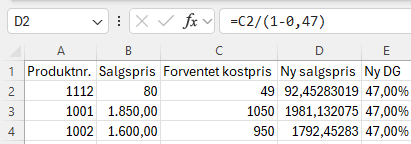
I dette eksempel er indkøbspriserne blevet opdateret, og salgspriserne skal derfor justeres for at bevare en dækningsgrad på 47 %.
Vi har eksporteret følgende felter fra Rackbeat til Excel:
- Produktnr.
- Forventet kostpris
- Salgspris
For at beregne den nye salgspris kan du bruge denne formel:
=Kostpris/(1-0,47)
Når de nye salgspriser er beregnet:
- Gem filen.
- Gå tilbage til Varer > Produkter i Rackbeat.
- Klik på Importer/Eksporter > "Importer".
- Træk filen ind i feltet.
- Kontrollér, at Produktnr. er mappet til Produktnr.
- Kontrollér, at den nye salgspris er mappet til Salgspris.
- Sæt flueben i "Opdater eksisterende".
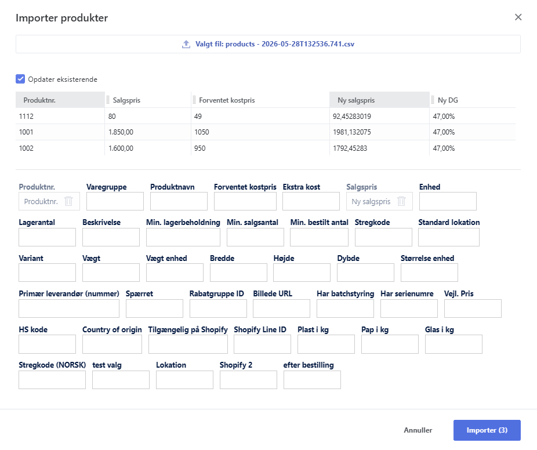
- Klik på Importer.
Herefter opdateres salgspriserne på de valgte produkter.