
Innholdsfortegnelse
- Introduksjon
- Salg med batchstyring
- Innkjøp med batchstyring
- Justering med batchstyring
- Tracking av batchstyring
Batch er en del av Premium+ abonnementet.
Les mer om våre abonnementer og priser her.
Introduksjon
Denne modulen gir deg muligheten til å styre holdbarheten, og dermed får du en oversikt over hvilke batches som skal velges først, ut fra de varene du har på lager og deres siste salgsdato.
Batchstyring er effektivt enten du bruker batchnummer ved innkjøp og salg, eller om du selv produserer batcher som du selger videre.
Batchstyring gir deg fordeler som:
- Styring av Batch på varenummer
- Styring av Batch på produksjoner
- Sporing av Batch fra innkjøp
- Sporing av Batch til kunder
- Arbeid med utløpsdato
Slik aktiverer du Batchmodulen på din avtale
Før du kan bruke batchnummer på produktene dine, må batchmodulen først aktiveres på kontoen din. Slik gjør du det:- Hold musepekeren over navnet ditt i hjørnet øverst til høyre og klikk på 'Brukerinnstillinger'
- Velg 'Tilleggsmoduler' i menyen til venstre
- Klikk 'Innstaller på 'Batch' for å aktivere modulen
Slik aktiverer du Batchmodulen på produkter
Når modulen er aktivert, kan du begynne å bruke batchnummer på produktene dine. Slik gjør du det:
- Gå til varefanen → 'Produkter' eller 'Strukturvarer'.
- Åpne produktet du ønsker å aktivere batchstyring for. Dette kan du gjøre ved å klikke på varenummeret, eller ved å holde musepekeren over de tre prikkene til høyre og velge 'Rediger'.
- Velg 'Har batchstyring' og klikk 'Lagre endringer'. Du finner disse valgene nederst på redigeringssiden.
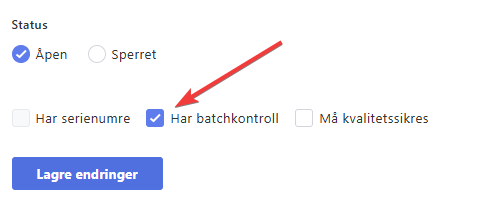
Batchstyring kan også aktiveres via import. Dette er spesielt nyttig hvis du vil aktivere batchstyring på flere produkter samtidig. Slik gjør du det:
- Opprett en importfil med to kolonner: Produktnummer og Har batchstyring.
- Legg inn varenummeret til produktet du ønsker å aktivere batchstyring for.
- Skriv 1 i kolonnen Har batchstyring for å aktivere batchstyring på produktet.
- Last opp filen i Rackbeat, og huk av for 'Oppdater eksisterende' før du kjører importen.
Her er et eksempel på hvordan en importfil kan se ut:
| Produktnummer | Har batchstyring |
| 1001 | 1 |
OBS! Batchstyring kan ikke aktiveres på produkter uten lagertrekk.
Salg med batchstyring
Når batchstyring er aktivert på et produkt, må du velge et batchnummer når produktet brukes på en ordre, forsendelse eller faktura.
Vi anbefaler følgende arbeidsflyt: Ordrer → Forsendelse (velg batch her) → Faktura.
Følg trinnene nedenfor:
- Gå til salgsfanen → klikk på Ordrer og 'Opprett ny'.
- Opprett ordren som normalt og legg inn de relevante varelinjene.
- Opprett en forsendelse fra ordren, plukk varene og klikk på 'Bekreft'.
- Når du plukker produkter med batchstyring, blir du bedt om å velge batchnummer:
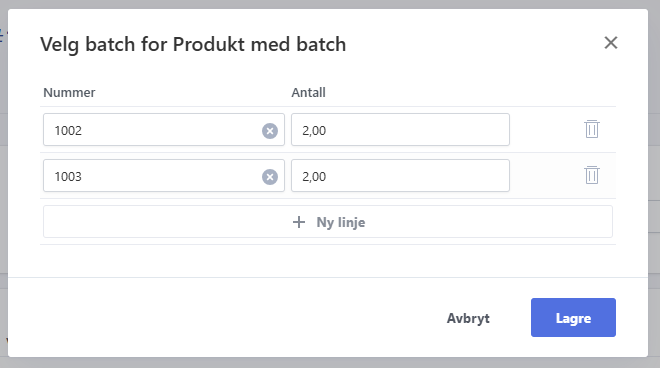
- Når du plukker produkter med batchstyring, blir du bedt om å velge batchnummer:
- Velg riktig batchnummer og klikk på'Lagre'.
- Gjenta dette for alle varelinjer, og bekreft deretter forsendelsen for å fullføre.
Innkjøp med batchstyring
Når batchstyring er aktivert på et produkt, må du velge batchnummer ved varemottak i innkjøpsprosessen. Slik gjør du det:
- Åpne eller opprett et varemottak. Dette kan du gjøre enten via en bestilling eller en faktura, avhengig av arbeidsflyten din. Se denne artikkelen for mer veiledning om hvordan du oppretter et varemottak.
- For å velge hvilket batch som skal mottas, klikker du enten på 'Motta' eller på rutenettikonet i feltet 'Antall':
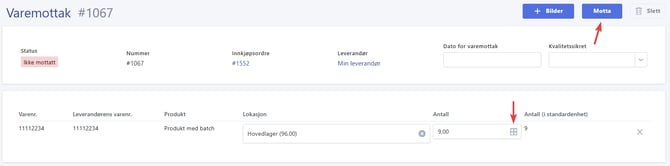
Du kan også fordele antallet på flere batcher ved å angi batchnummer og antall i popup-vinduet før du bekrefter mottaket.
Justering med batchstyring
Hvis du trenger å korrigere lagerantallet manuelt, kan du gjøre dette ved å opprette en regulering. Når du skal regulere varer med batchstyring, gjør du det på følgende måte:
- Gå til varefanen og velg 'Justeringer'.
- Klikk på 'Opprett justering' og legg inn nødvendig informasjon. Du kan lese mer om hvordan du oppretter justeringer i denne artikkelen.
- Når du bekrefter justeringen, får du mulighet til å velge hvilke batcher som skal justeres.
Hvis det ikke finnes et passende batch fra før, kan du opprette et nytt direkte her.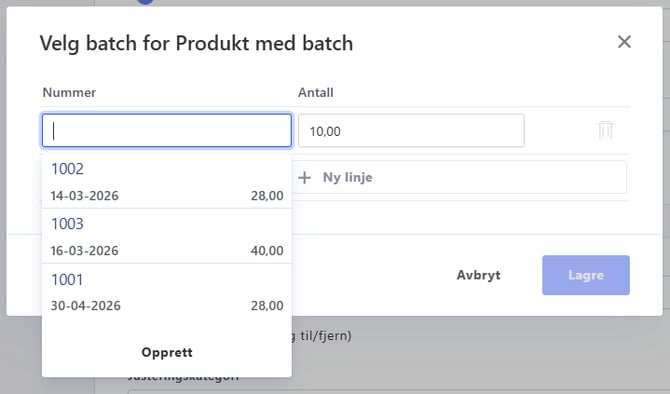
- Når du har lagt inn nødvendig informasjon om justeringen, klikker du på 'Lagre justering' nederst på siden. For at endringene skal tre i kraft, må du deretter klikke på 'Bokfør' i justeringsoversikten.
Tracking av batchstyring
For å få oversikt over batchene dine kan du bruke rapportfunksjonen eller se på produktkortet.
Rapportering
Det finnes to rapporter du kan bruke for å få oversikt over batchene dine: batchrapporten og batchtellingrapporten. Begge finner du under fanen 'Rapportering'.
Batchrapporten: Denne rapporten gir en oversikt over alle transaksjoner knyttet til de ulike batchene. Bruk rapporten for å sikre sporbarhet. Når du oppretter rapporten, kan du bruke følgende felter til å filtrere resultatene:
- Søk: Angi et batchnummer for å finne en spesifikk batch.
- Produkt: Angi varenummeret for å se transaksjoner for et bestemt produkt.
- Kunde: Søk etter transaksjoner knyttet til en bestemt kunde.
- Leverandør: Søk etter transaksjoner knyttet til en bestemt leverandør.
- Produksjonsordrer: Søk etter transaksjoner knyttet til en spesifikk produksjonsordre.
- Vis: Filtrer etter batchstatus. Du kan velge mellom Alle, Inn via eller Ut via.
Hvis du vil se alle transaksjonene på batchene i systemet, kan du klikke på 'Søk' uten å legge til noen filtre.

Batchtellingrapporten: Denne rapporten gir en oversikt over alle batchene som ligger på lager, inkludert lokasjon og utløpsdato. Bruk rapporten til varetelling eller for å få en rask oversikt over batchbeholdningen. Når du oppretter rapporten, kan du bruke følgende felter til å filtrere resultatene:
- Søk: Angi et batchnummer for å finne en spesifikk batch.
- Produkt: Angi varenummeret for å se transaksjoner for et bestemt produkt.

Produktkortet
Du kan også få oversikt over batchene ved å åpne produktkortet. Denne visningen gjelder batchstyring for ett spesifikt produkt om gangen, og er nyttig dersom produktet har mange batcher som du trenger en rask oversikt over.
Slik får du tilgang til oversikten:
- Gå til varefanen → Produkter.
- Åpne produktet du ønsker å se batchene for.
- Klikk på fanen 'Batch' for å se og redigere batchene på produktet.
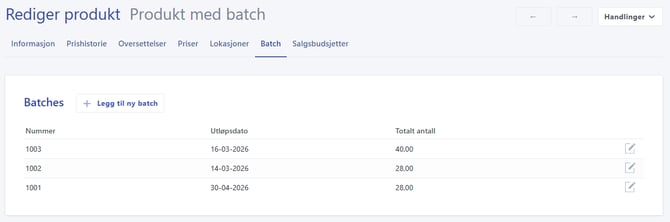
Merk at du ikke kan justere lagerbeholdningen fra denne oversikten. For å gjøre dette må du opprette en justering.