
Som en del av det utvidede produsentansvaret (EPR) er det nå lovpålagt å rapportere hvor mye emballasje som settes på markedet.
I Rackbeat kan dette gjøres enten ved å hente data fra salgsstatistikken eller ved å bruke brukerdefinerte felter, avhengig av behov.
Innholdsfortegnelse
Salgsstatistikk
Hvis rapporteringen skal baseres på antallet solgte varer i en bestemt periode (for eksempel vinflasker eller andre produkter med lik emballasje), kan dere hente data direkte fra salgsstatistikken.
Slik gjør du det:
- Gå til Rapportering → Salgsstatistikk
- Velg den ønskede perioden du skal dra en rapport for (fra/til dato)
- Under feltet 'Basert på' velger du Vare
- Klikk på Last ned ark øverst i høyre hjørne og velg formatet XLSX eller CSV
- Vi anbefaler XLSX da formateringen bevares best i Excel
Resultatet er en oversikt ovre alle produkter solgt i denne perioden, basert på bokførte salgsfaktura.
Hvis noen av produktene dine har annen type emballasje eller ikke er omfattet av rapporteringen, må de enten sorteres i riktig materialkategori eller fjernes fra filen.
Brukerdefinerte felter og fakturalinjer
OBS! Denne funksjonen benytter brukerdefinerte felter, og krever derfor et Premium abonnement i Rackbeat.
Hvis produktene deres varierer i vekt eller emballasjemateriale (for eksempel plast, glass eller papp), kan dere registrere disse opplysningene ved hjelp av brukerdefinerte felter.
Når feltene er opprettet, vil de også være inkludert i eksporten av fakturalinjer. Dette gjør det mulig å se hvor mye som er solgt av hvert emballasjemateriale.
Slik oppretter du brukerdefinerte felter til materialekategorier
- Hold musepekeren over virksomhetens navn øverst i høyre hjørne og gå til 'Firmainnstillinger'.
- Under 'Generelle Innstillinger', går du til fanen 'Felt'.
- Opprett et nytt felt under Vare/Varefelter av typen tekstfelt - et felt for hver materialetype (For eksempel plast, glass, pappa i kg)
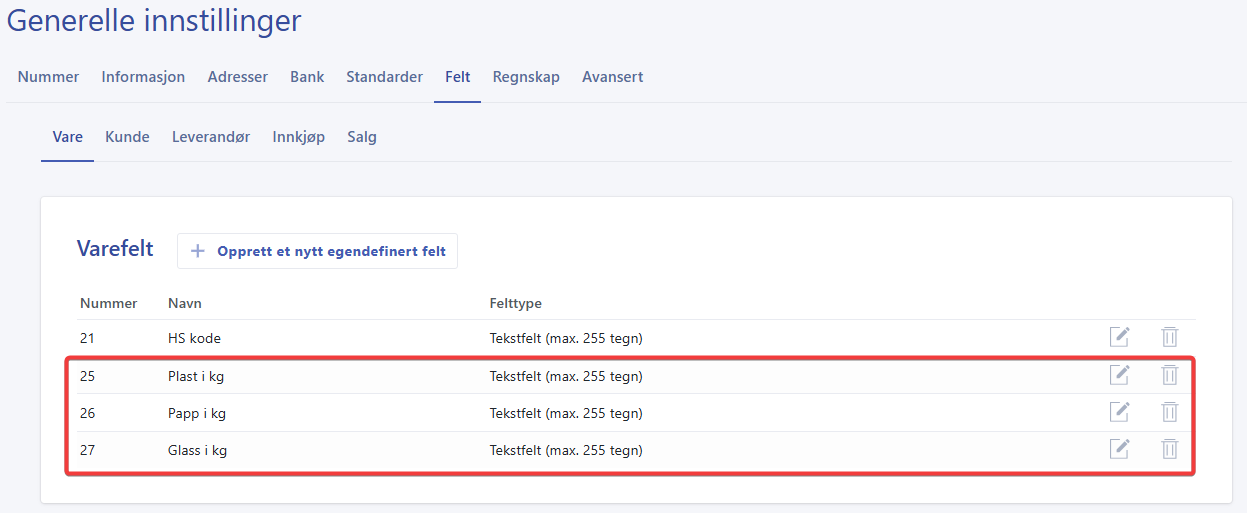
- Opprett et nytt felt under Vare/Varefelter av typen tekstfelt - et felt for hver materialetype (For eksempel plast, glass, pappa i kg)
Legg inn vekten på materialet
Deretter må du registrere vekten på emballasjen. Dette gjør du ved å redigere produktet du ønsker å knytte emballasjen til:
- Gå til Varer → Produkter.
- Åpne produktet du ønsker å legge til emballasjeinformasjon på.
- Under det brukerdefinerte feltet du opprettet, legger du inn vekten på emballasjen.
- Klikk Lagre nederst på siden for at endringene skal tre i kraft.
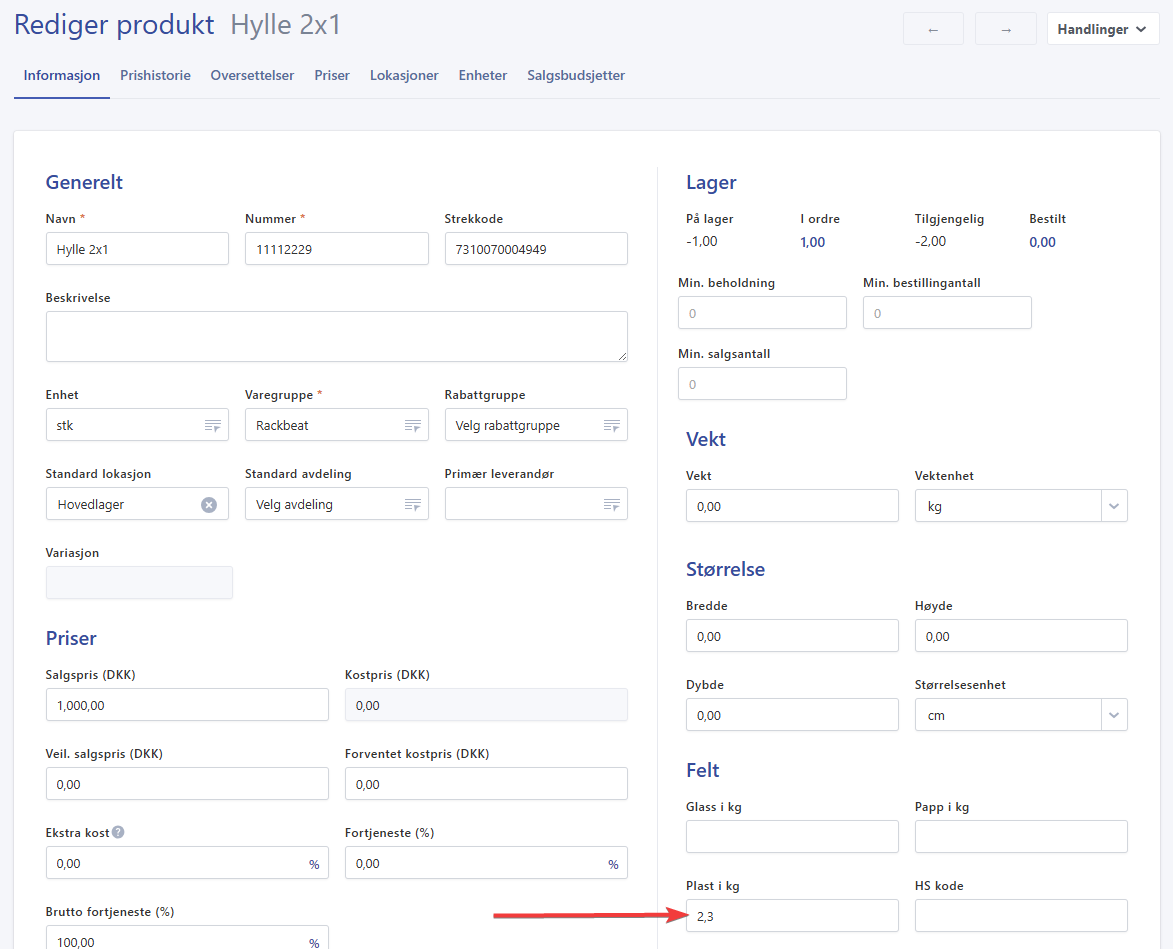
Vekten fra feltet vil nå være inkludert i eksporten av kundefakturalinjer. I Excel kan du deretter summere de enkelte feltene for å få en oversikt over total mengde per materiale.
Eksport av fakturalinjer
Du kan deretter eksportere fakturalinjene for å få en samlet oversikt over solgt emballasje fordelt på materialer. Dette gjør du på følgende måte:
- Gå til Salg → Fakturaer
- Bruk filteret til å velge periode (fra/til dato)
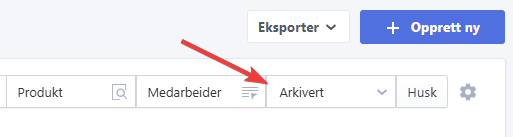
- Sorter videre på 'Arkivert' i høyre hjørne, slik at kun bokførte/sendte fakturaer vises:
- Nå som filtreringen er satt opp, kan dataen eksporteres. Klikk på 'Eksporter' øverst i høyre hjørne og velg typen 'Kundefakturalinjer':
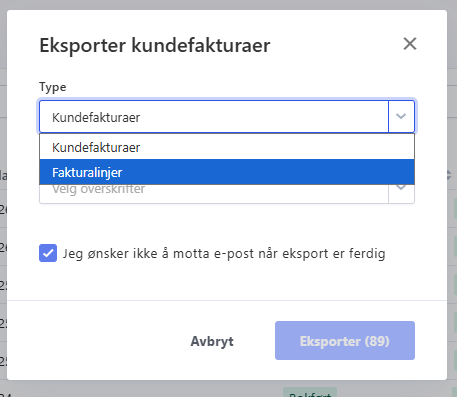
- Velg de ønskede overskriftene eller klikk på 'Velg alle' på bunnen av siden. Husk å inkludere de nye brukerdefinerte feltene.
- Klikk på 'Eksporter' for å laste ned filen.
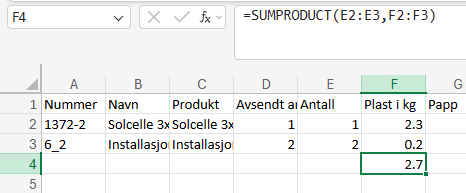
I Excel kan du nå summere kolonnene for de brukerdefinerte feltene og dermed få en samlet oversikt over solgt emballasje på materialer som i eksempelet her med 'plast i kg' kolonnen.
Husk at du her må gange antallet med verdien i kolonnen for materialet.
Slik fungerer SUMPRODUCT:
- Funksjonen ganger de to (eller flere) kolonnene med hverandre rekke for rekke.
- Deretter legger den resultatene sammen til et samlet tall
Med utgangspunkt i eksempelet ovenfor vil formelen se slik ut: =SUMPRODUCT(E2:E3,F2:F3).
- E2:E3 er kolonnen med antall
- F2:F3 er kolonnen med materialevekten
Avhengig av hvilken versjon av Excel og hvilket språk du bruker, kan det være nødvendig å bruke enten , eller ; i formelen for å skille mellom kolonnene.
Husk å gjøre dette for hver materialekategori.