
Ønsker du heller å opprette leverandørene manuelt, kan du ta en titt på denne guiden som forklarer fremgangsmåten steg for steg.
Har du spørsmål om generell import i Rackbeat, finner du mer informasjon i denne guiden.
Innholdsfortegnelse
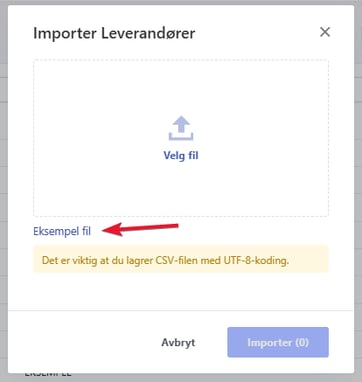
Vi anbefaler alltid at du bruker eksempelfilen.
Den finner du under Innkjøp → Leverandører → Importer/Eksporter → Importer → Eksempelfil:
Opprettelse av nye leverandører
Slik oppretter du nye leverandører via en import:
- Klikk på fanen ‘Innkjøp’ → ‘Leverandører’
- Klikk på ‘Importer/Eksporter’ og velg ‘Importer’
- Klikk på ‘Velg fil’
- Finn CSV-filen på PC-en din, og klikk på ‘Åpne’ for å laste den opp i systemet.
- Før du importerer dataene, må du kontrollere at alle kolonnene i pop-up-vinduet samsvarer med kolonnene i CSV-filen. Dette kalles mapping. Du kan lese mer om dette i denne guiden.
- Avslutt med å klikke på ‘Importer’, så vil leverandørene dine bli lest inn i systemet.
For å opprette nye leverandører med en import er følgende felter obligatoriske:
-
LeverandørNr: Leverandørens unike nummer.
-
Navn: Leverandørens navn.
-
Gruppe: Nummeret på leverandørgruppen leverandøren skal tilhøre. Det er viktig at du angir nummeret på leverandørgruppen, ikke navnet.
-
Momssone: Momssonen for leverandøren. Alternativene er: 1 (Innland), 2 (EU), 3 (Utland) eller 4 (Innland, uten moms).
-
Betalingsbetingelser: Betalingsbetingelsen som skal brukes for leverandøren. Oppgi nummeret på betalingsbetingelsen.
-
Valuta: Leverandørens valuta, angitt med valutakode (for eksempel NOK, DKK eller EUR). Du finner en oversikt over valutakoder under Firmainnstillinger → Valuta.
-
Språk: Språket som skal brukes for leverandøren, angitt med språkkode (for eksempel DA eller EN).
-
Layout: Layouten som skal brukes for leverandøren. Oppgi layoutnummeret. Dersom du er usikker på hvilket nummer du skal bruke, finner du en oversikt under Firmainnstillinger → Layout.
I tillegg kan du inkludere følgende felter i importfilen din:
-
Adresse1: Leverandørens adresse.
-
Adresse2: Eventuell tilleggsadresse for leverandøren.
-
Postnummer: Leverandørens postnummer.
-
By: Leverandørens postnummer.
-
Land: Landet leverandøren befinner seg i.
-
CVR: Landet leverandøren befinner seg i.
-
E-post: Leverandørens e-postadresse.
-
Telefon: Leverandørens telefonnummer.
-
Leveringsbetingelser: Leveringsbetingelsene for leverandøren. Vær oppmerksom på at du må bruke nummeret på leveringsbetingelsen. Dette finner du under Firmainnstillinger → Leveringsbetingelser.
-
Sperret: Angir om leverandøren skal være sperret eller aktiv. Tast 1 for sperret. La feltet stå tomt eller angi 0 for aktiv.
-
Betalingsopplysninger: Betalingsopplysninger knyttet til valgt betalingstype.
For eksempel: Ved betalingstype +75 angir du ditt 16-sifrede FI-nummer.
-
Bankkonto: Leverandørens bankkontonummer.
-
Markup: Leverandørens kostpristillegg i prosent.
-
Betalingstype + Betalingsopplysninger:
Viktig: Betalingstype kan ikke importeres uten tilhørende betalingsopplysninger – og omvendt. -
Betalingstype: Følgende betalingstyper støttes:
-
+71
-
+73
-
+04
-
Bank Transfer
-
IBAN
-
Entry Only
-
+75
-
-
Betalingsopplysninger: Opplysningene som hører til den valgte betalingstypen.
Hvis importen feiler selv om alle obligatoriske felt er inkludert i filen, kan du feilsøke ved hjelp av denne artikkelen.
Et eksempel på en importfil kan se ut som følger:
| LeverandørNr | Navn | Gruppe | By | Land | Momssone | Betalingsbetingelser | Valuta | Språkkode | Leveringsbetingelser |
| 1375-1 | Metal | 1001 | London | England | 1 | 1001 | GBP | EN | 3 |
Oppdatering av eksisterende leverandører
For å oppdatere eksisterende leverandører via import må du huke av for ‘Oppdater eksisterende’. Ved oppdatering av eksisterende varer må filen inneholde en kolonne for leverandørnumre, samt én kolonne for hvert felt du ønsker å oppdatere.
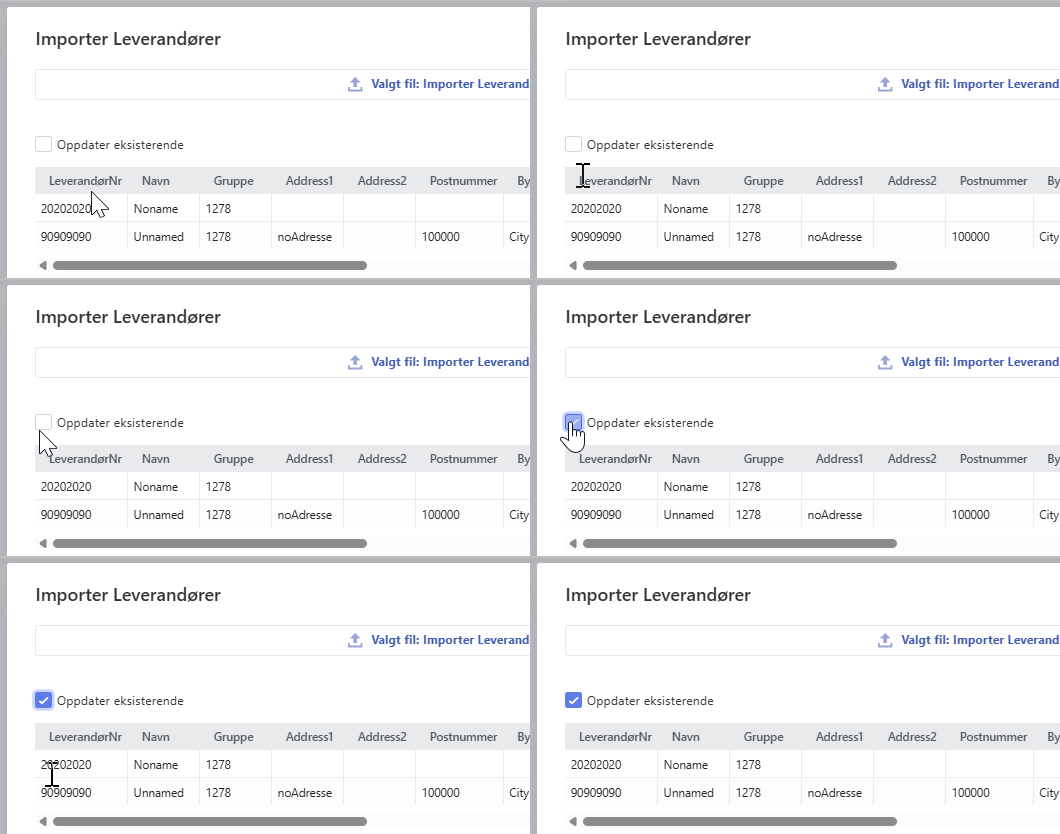
Leverandørnummeret fungerer som en fast referanse og må alltid være med når du importerer oppdateringer av eksisterende varer.
Eksempel: Dersom du ønsker å oppdatere layoutet på leverandører, må filen inneholde følgende kolonner:
- Leverandørnummer
- Layout
Leverandørspesifikke priser og varenumre
Dersom enkelte leverandører har egne priser, eller du ønsker å registrere leverandørens egne varenummer i systemet, kan dette også importeres.
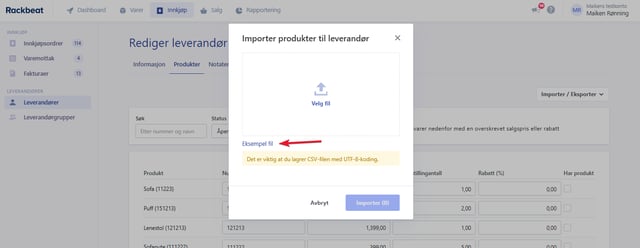
Vi anbefaler at du alltid bruker vår eksempelfil som utgangspunkt, for å sikre at importen gjennomføres korrekt.
Du finner eksempelfilen under Innkjøp → Leverandører → velg en leverandør → Produkter → Importer/Eksporter → Importer.
For å importere leverandørspesifikke priser og varenumre på dine leverandører gjør du som følger:
- Klikk på 'Innkjøp' øverst på siden
- Klikk på 'Leverandører' i menyen til venstre
- Åpne en valgfri leverandør. Hvilke leverandører som oppdateres, bestemmes av informasjonen i importfilen.
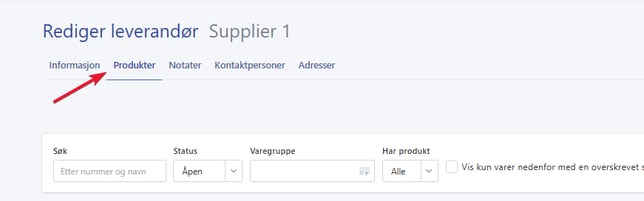
- Velg fanen 'Produkter' under leverandørens stamdata.
Når du skal importere leverandørspesifikk produktdata, kan du inkludere følgende informasjon i importfilen. Obligatoriske felter er markert med *:
- LeverandørNr*: Leverandørens unike nummer.
- ProduktNr*: Varenummeret på produktet det skal opprettes leverandørspesifikk informasjon på.
- Alternativ Nummer: Leverandørens eget varenummer, dersom de bruker et annet varenummer enn ditt.
- Kostpris: Prisen du forventer å kjøpe produktet for.
- Rabatt: Rabattsats i prosent, dersom du har avtalt et spesifikt avslag med leverandøren.
- Aktivert: Angir om varen skal registreres med statusen har lager.
Fyll inn 1 for ja. La feltet stå tomt eller angi 0 for nei. - Min. bestilt antall: Minimumsantallet som skal bestilles per ordrelinje for dette produktet hos leverandøren.
Når filen er ferdig utfylt, lagrer du den som en CSV UTF-8-fil og laster den opp i Rackbeat. Deretter gjennomfører du mapping og leser informasjonen inn i systemet.
Et eksempel på en importfil kan se ut som dette:
| LeverandørNr | Produktnr | Alternativ Nummer | Kostpris |
| 1001 | 1375-1 | 2022 | 75 |
| 1001 | 1275-2 | 2023 | 65 |
Notater
Du kan importere interne notater på leverandørene dine. Det gjør du på følgende måte:
- Klikk på 'Innkjøp' øverst på siden
- Klikk på 'Leverandører' i menyen til venstre
- Åpne en valgfri leverandør. Hvilke leverandører som oppdateres, bestemmes av informasjonen i importfilen.
- Velg fanen 'Notater' under leverandørens stamdata.
For å importere leverandørnotater kan du inkludere følgende informasjon i importfilen:
- Leverandørnr: Leverandørens unike nummer.
- Notat: Notatet som skal knyttes til leverandøren.
Kontakter
Du kan importere kontaktpersoner på leverandørene dine, som senere kan benyttes som 'Deres referanse' på innkjøpsordrer. Importen gjennomføres slik:
- Klikk på 'Innkjøp' øverst på siden
- Klikk på 'Leverandører' i menyen til venstre
- Åpne en valgfri leverandør. Hvilke leverandører som oppdateres, bestemmes av informasjonen i importfilen.
- Velg fanen 'Kontakter' under leverandørens stamdata.
Følgende informasjon kan importeres for kontaktpersoner. Felter merket med * er obligatoriske:
- Leverandørnr*: Leverandørens unike nummer.
- KontaktNr*: Det unike referansenummeret for kontaktpersonen. Dersom feltet står tomt, vil Rackbeat automatisk generere et nummer.
- OBS: Dette er ikke et telefonnummer, men kun et referansenummer.
- Navn*: Navnet på kontaktpersonen.
- Mail: Kontaktpersonens e-postadresse.
- Telefon: Kontaktpersonens telefonnummer.
- Jobb: Stillingen kontaktpersonen har.
Adresser
Du kan importere flere faktureringsadresser på leverandørene dine, som senere kan velges fra oversikten på innkjøpsordrer og fakturaer.
Dette er for eksempel nyttig dersom leverandøren har én konto, men fakturerer til ulike adresser.
For å importere leverandøradresser kan følgende data inkluderes i importfilen. Felter merket med * er obligatoriske:
- Leverandørnr*: Leverandørens unike nummer.
- Type*: Adressetype (any/billing/delivery)
- Navn: Navnet på adressen.
- Vei: Gateadressen.
- Vei2: Eventuell tilleggsadresse.
- Postnummer: Postnummeret.
- By: Byen adressen tilhører.
- Land: Landet adressen tilhører.
- Telefon: Telefonnummer tilknyttet adressen.
- Mail: E-postadressen som skal brukes til fakturering.