
Innholdsfortegnelse
- Se integrasjonsfeil
- Hent ordre manuelt
- Gjennomgå integrasjonen
- Andre årsaker
- Reinstaller integrasjonen
Se integrasjonsfeil
Når det oppstår feil i integrasjonen, vil systemet som regel generere en feilmelding.
Nedenfor finner du en veiledning til hvor du kan finne disse meldingene, samt eksempler på noen av de vanligste feilmeldingene og hva de betyr.
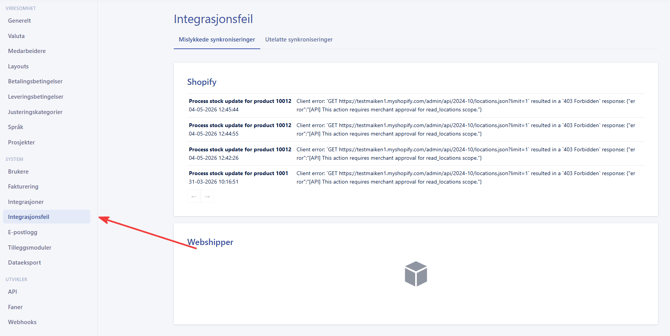
Du finner feilmeldinger på følgende måte:
- Hold musepekeren over navnet ditt øverst i høyre hjørne og klikk på 'Firmainnstillinger'
- Klikk på Integrasjonsfeil
Hent ordre manuelt
Hvis ordren ikke overføres automatisk, kan du forsøke å hente den manuelt.
Dette kan være nyttig av to grunner:
- Dersom ordren fortsatt ikke hentes, vil systemet ofte vise en feilmelding som forklarer hva som hindrer overføringen.
- Hvis feilen allerede er løst, eller problemet skyldtes en ugyldig ordrestatus, vil ordren kunne overføres til Rackbeat ved det manuelle forsøket.
Se veiledning til hvordan du kan hente ordre manuelt her.
Gjennomgå integrasjonen
I enkelte tilfeller skyldes problemer med ordreoverføringen feil eller manglende innstillinger i integrasjonen.
For å gjennomgå og kontrollere innstillingene i WooCommerce-integrasjonen kan du gjøre følgende:
- Gå til Firmainnstillingene → Integrasjoner
- Klikk på 'Innstillinger' på WooCommerce integrasjonen og velg nettbutikken din
Nå kan du gå gjennom integrasjonsinnstillingene:
- Order number when creating new orders in Rackbeat
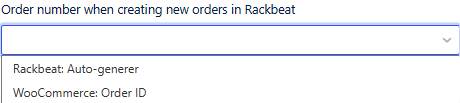
Hvis innstillingen er satt til 'WooCommerce Order ID', kan det oppstå problemer dersom ordrenummeret allerede eksisterer i Rackbeat. Systemet vil da ikke kunne opprette ordren på nytt med samme ordrenummer.
Før du endrer denne innstillingen, anbefaler vi derfor at du kontrollerer om ordrenummeret fra WooCommerce allerede finnes i Rackbeat.
Hvis ordrenummeret ikke finnes fra før, kan du endre innstillingen til 'Rackbeat: auto-generer'. Da vil Rackbeat automatisk opprette ordren med et nytt tilgjengelig ordrenummer.
Andre årsaker
- Deaktiver webhooks
- Inne i WooCommerce går du til Settings → Advanced → Webhooks. Se på statusen for Order updated + Order created, og bekreft at de begge er aktive:
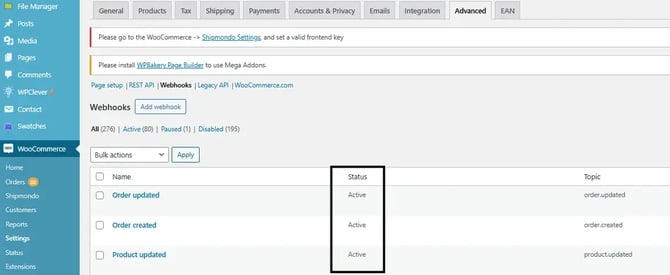 Hvis de ikke er aktive kan du åpne webhooket ved å klikke på navnet og rette statusen til aktiv.
- Inne i WooCommerce går du til Settings → Advanced → Webhooks. Se på statusen for Order updated + Order created, og bekreft at de begge er aktive:
- Ordren overføres ikke automatisk, men kan hentes manuelt
- Kontroller at webhooks er aktive fra trinn 4. Hvis alt ser riktig ut, kan det være en feil med webhookene som ikke vises tydelig i WooCommerce. I slike tilfeller kan løsningen være å reinstallere integrasjonen.
- WooCommerce spesifikt problem
- WooCommerce er en open source-plattform, og løsningen er ofte bygget opp av mange ulike plugins som påvirker integrasjonen. Manglende ordreoverføringer kan derfor skyldes feil internt i WooCommerce. I slike tilfeller har ikke Rackbeat mulighet til å identifisere årsaken direkte, og vi anbefaler at dere kontakter deres webutvikler.
- WooCommerce er en open source-plattform, og løsningen er ofte bygget opp av mange ulike plugins som påvirker integrasjonen. Manglende ordreoverføringer kan derfor skyldes feil internt i WooCommerce. I slike tilfeller har ikke Rackbeat mulighet til å identifisere årsaken direkte, og vi anbefaler at dere kontakter deres webutvikler.
Reinstaller integrasjonen
Dette vil typisk løse problemet dersom ordre kan hentes manuelt, men ikke overføres automatisk.
- Gå til Firmainnstillinger → Integrasjoner → WooCommerce innstillinger, og åpne den aktuelle butikken.
- Kopier nøkler og URL fra "WooCommerce Verification", slik at du slipper å generere nye senere.
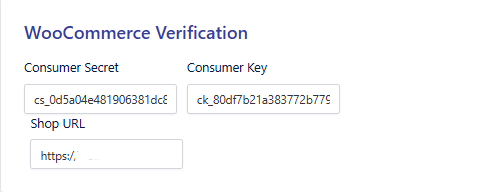
- Noter eller ta skjermbilde av oppsettet. Integrasjonsinnstillingene lagres ikke dersom integrasjonen slettes eller reinstalleres.
Du skal nå ha notert informasjonen fra de tre feltene, samt oppsettet til integrasjonen.
Neste steg er å reinstallere integrasjonen.
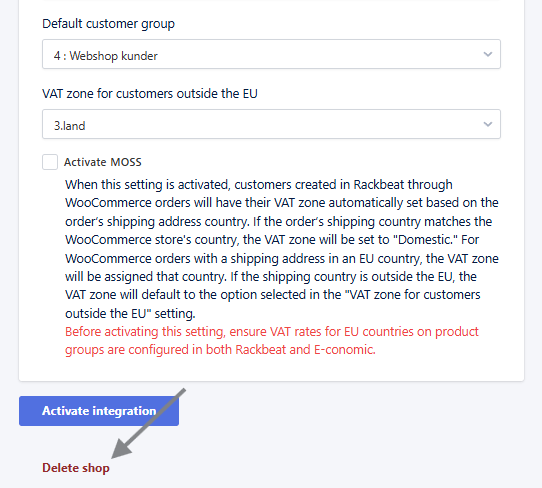
- Åpne butikken det gjelder, og scroll ned til bunnen av siden.
- Klikk på 'Delete Shop'
- Gå tilbake til WooCommerce integrasjonen. Legg inn den lagrede Consumer Secret, Consumer Key og Shop URL.
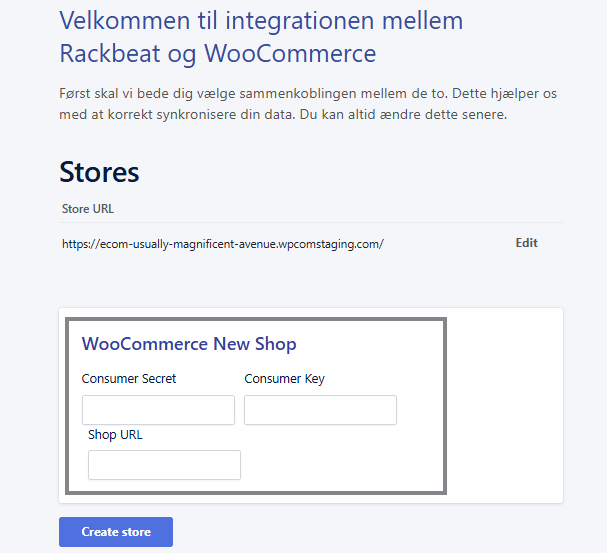
Klikk deretter på Create Store. - Sett opp integrasjonen slik den var tidligere. Det er en fordel dersom du har notert innstillingene eller tatt skjermbilder på forhånd.
- Avslutt ved å klikke på 'Lagre' i bunnen.
Du kan nå opprette en testordre, eller vente til neste ordre kommer inn i nettbutikken, for å bekrefte om problemet er løst.