
Perioden for gratis demoavtaler er normalt 14 dager. Etter denne perioden blir avtalen automatisk avsluttet.
Det er imidlertid mulig å få forlenget prøveperioden. Ta kontakt med Rackbeat support for å undersøke hvilke muligheter som finnes.
Opprettelsen av en demoavtale i Rackbeat er enkel. Les videre for å se hvordan du gjør det.
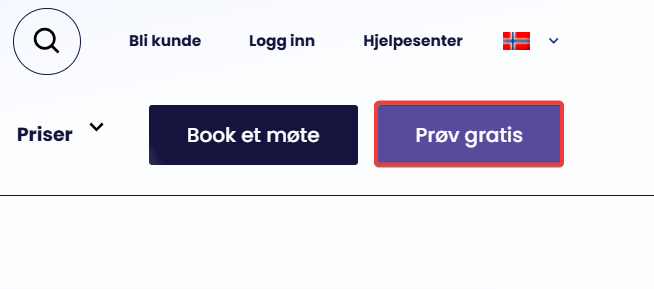
1. Gå til vår hjemmeside og klikk på " Prøv gratis"
2. Tast inn virksomhetsopplysningene dine
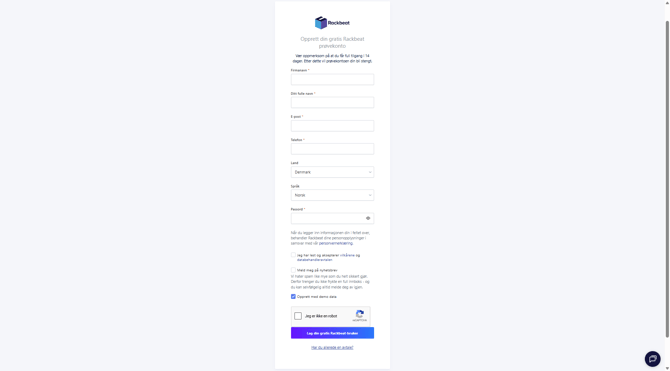
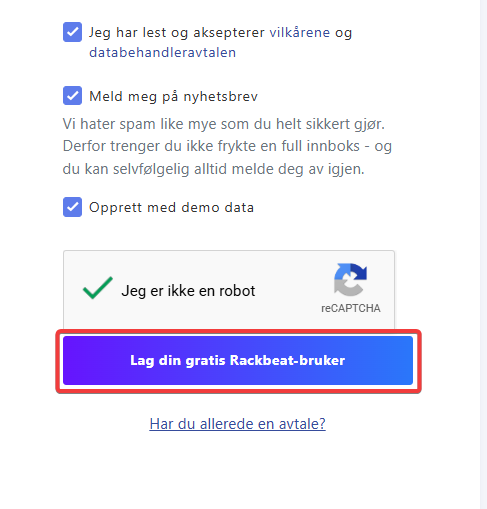
3. Opprett med demodata?
Det anbefales å velge 'Opprett med demodata' når du oppretter en demoavtale. Da blir systemet automatisk fylt med eksempeldatasett, som produkter, leverandører og kunder.
Dette gjør det enklere å komme i gang og gir deg mulighet til å teste funksjonene i systemet med en gang, uten først å måtte registrere egne data manuelt.
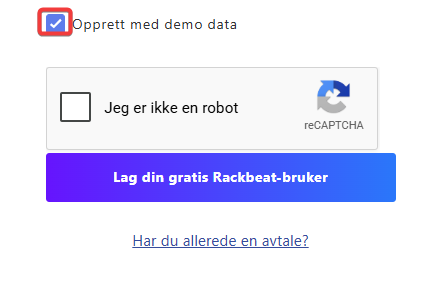
Når du har klikket på 'Opprett med demodata', vil følgende bli automatisk opprettet på kontoen din:
.> 20 produkter
.> 3 varegrupper
.> 5 enheter
.> 1 lokasjon
.> 6 leverandører
.> 1 leverandørgruppe
.> 8 kunder
.> 3 kundegrupper
OBS! Når du legger til demodata i avtalen din, kan det ikke slettes senere.
Det anbefales derfor ikke å fortsette å bruke demoavtalen dersom du planlegger å ta i bruk Rackbeat etter at prøveperioden er utløpt.
Hvis du huker av i denne boksen, vil du tatt gjennom den oppsettingsprosessen som beskrives lenger nede i guiden.
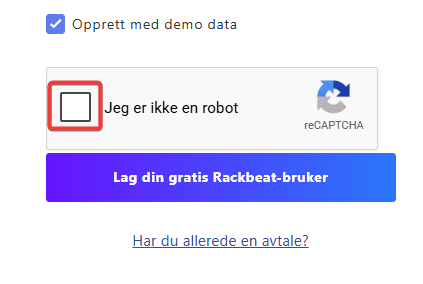
4. Klikk på "Jeg er ikke en robot"
5. Klikk på "Lag din gratis Rackbeat-bruker"
Hvis du har valgt å opprette demokontoen uten demodata, kan du klikke her for å gå til oppsettet du vil gjennomgå uten demodata.
7. Du er nå logget inn på demokontoen din! 🥳
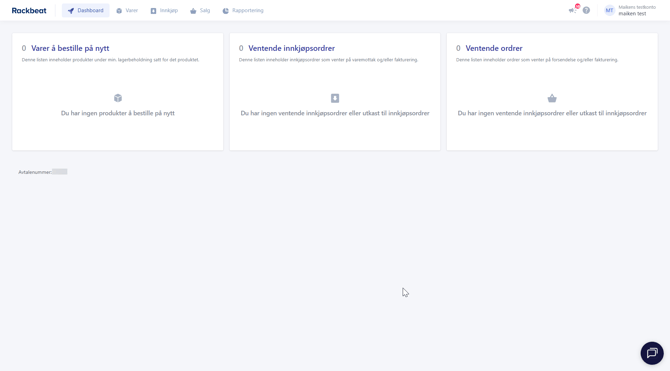
Nå er du inne, og det første du ser er det overordnede dashboardet:
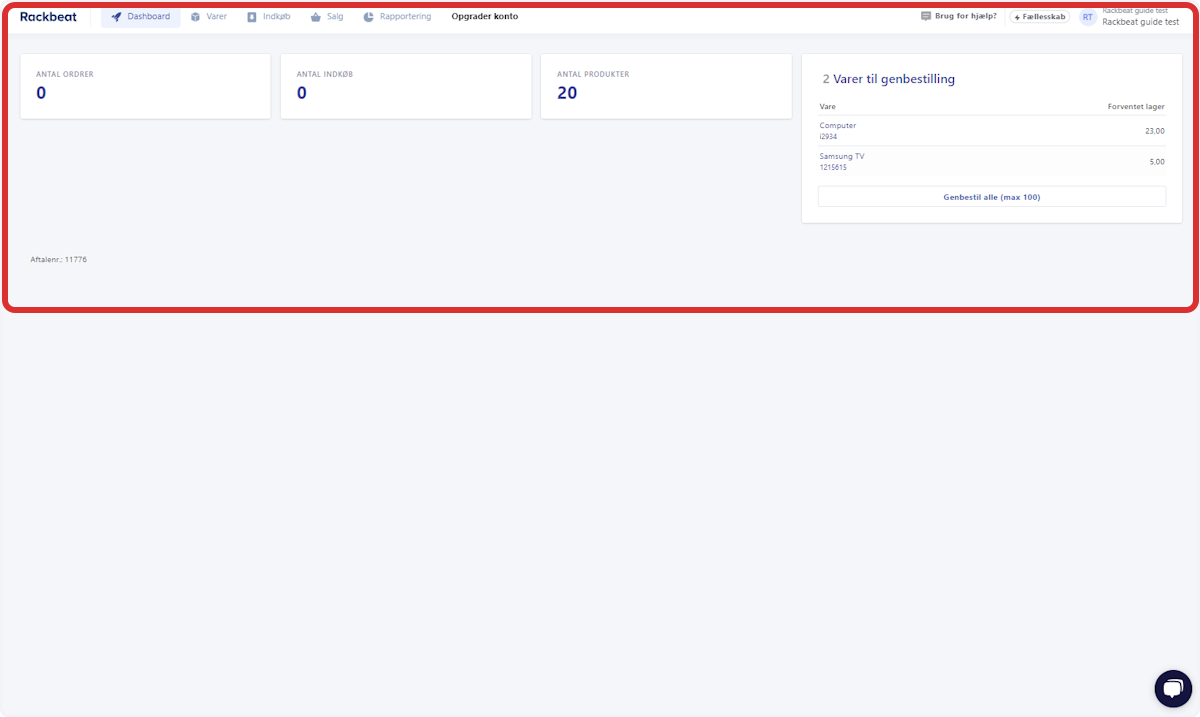
Slik oppretter du din Rackbeat-demokonto med demodata.
Hvis du heller ønsker å teste systemet med dine egne data, kan du lese videre – vi går gjennom det også.
Huket du IKKE av i boksen "Opprett med demodata"?
Hvis du ønsker å arbeide med dine egne produkter, leverandører, kunder m.m. forklarer vi her, hvordan du setter opp demokontoen din.
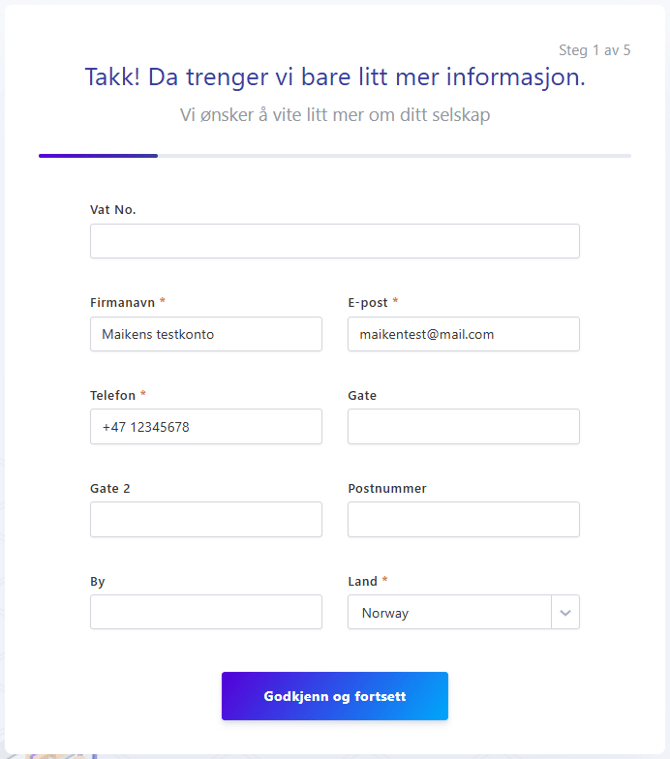
Trinn 1 av 5: Konfigurering av virksomhetsinformasjon
Start med å legge inn standard virksomhetsinformasjon. Felter uten rød stjerne er valgfrie og kan fylles ut på et senere tidspunkt.
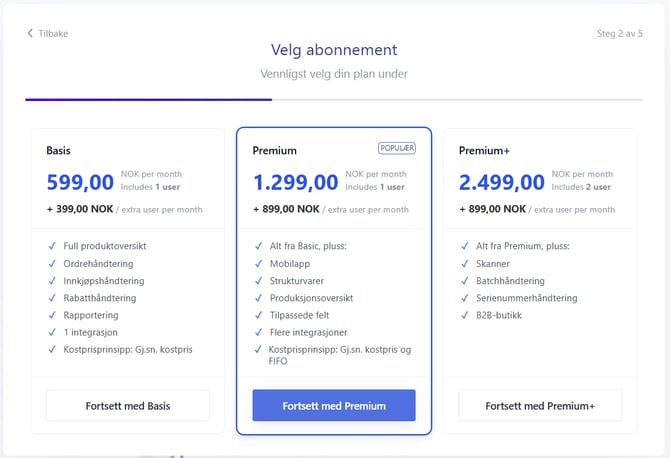
Trinn 2 av 5: Velg abonnementstype
Her velger du hvilken abonnementstype du vil opprette demokontoen med.
For en demokonto anbefales det å velge premiumabonnementet. Dette gir deg tilgang til alle funksjonene i Rackbeat, slik at du kan teste systemet uten begrensninger.
Det er også viktig å presisere at du ikke betaler noe så lenge kontoen er en demokonto. Abonnementstypen du velger påvirker kun hvilke funksjoner du har tilgang til i testperioden.
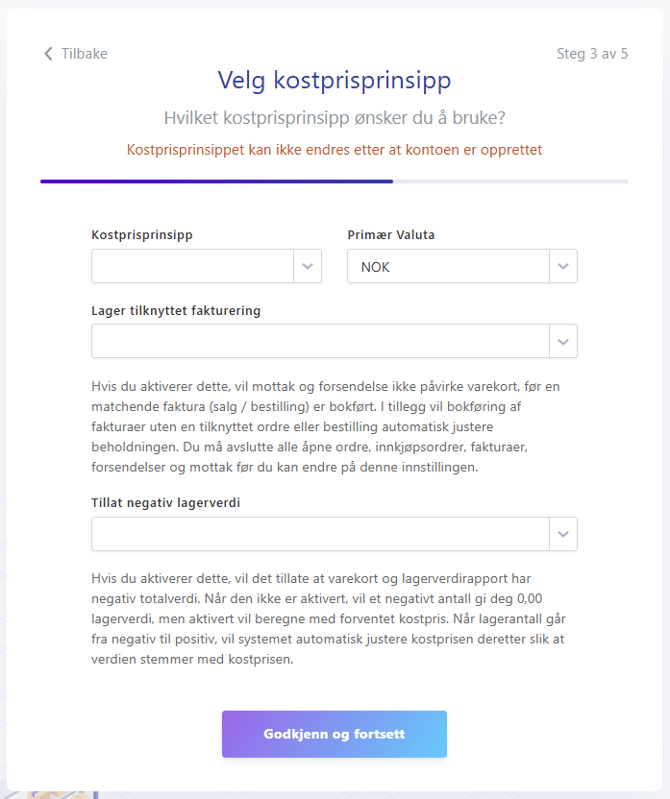
Trinn 3 av 5: Valg av kostprisprinsipp
Rackbeat gir deg mulighet til å velge mellom to lagerprinsipper: gjennomsnittlig kostpris og FIFO.
Hvis du oppretter kontoen som en premiumkonto, får du tilgang til å velge FIFO. Ellers kan du benytte gjennomsnittlig kostpris.
I samme steg velger du også standardvaluta for kontoen.
OBS! Disse valgene kan ikke endres senere.
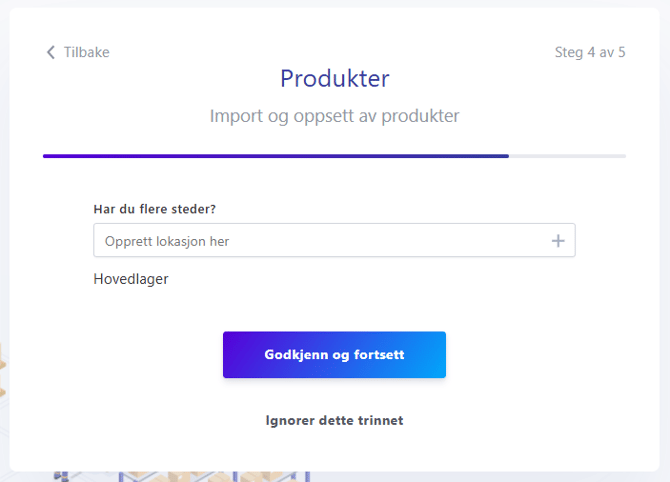
Trinn 4 av 5: Oppsetting av lokasjoner
Hvis du opererer med flere lokasjoner, kan du legge dem inn her. Du kan når som helst opprette nye lokasjoner eller redigere eksisterende senere.
Trinn 5 av 5: kontoen er opprettet!
Slik oppretter du produkter, leverandører, kunder, m.m.
Det finnes to måter å legge inn data i systemet på: enten manuelt, objekt for objekt, eller ved å importere data.
Nedenfor viser vi hvordan du kan gjøre dette med produkter:
Manuell opprettelse av varer
- Velg fanen 'Varer' øverst
- Klikk på 'Produkter' i menyen
- Klikk på 'Opprett ny' øverst til høyre
- Fyll ut den generelle informasjonen om varen
NB! Salgsprisen i Rackbeat skal alltid oppgis uten moms - Klikk på 'Opprett produkt' for å avslutte
Import av nye produkter
- Klikk på fanen 'Varer' øverst på siden
- Klikk på 'Produkter' i menyen
- Klikk på 'Importer' øverst i høyre hjørne
- Nå har du mulighet til å enten velge din egen Excel-fil eller å laste ned en eksempel-fil ved å trykke på teksten 'Eksempel fil'
Vi anbefaler, at du laster ned eksempel-filen og bruker denne for å forsikre om at du får riktig data med i importen
Datasettet ditt må oppfylle visse kriterier for at systemet skal kunne lese det korrekt.
Importprosessen følger i stor grad de samme prinsippene som ved manuell opprettelse av leverandører og kunder. Vi har også samlet noen artikler som kan hjelpe deg videre:
Slik oppretter du en ny leverandør