I denne artikkelen går vi gjenom følgende:
Du kan klikke på lenken ovenfor for å gå direkte til det ønskede avsnittet i denne artikkelen.
-gif%20New-file-gif%20Mobile%20app%205.gif?width=670&height=377&name=New-file%20(1)-gif%20New-file-gif%20Mobile%20app%205.gif)
Funksjoner
Mobilapplikasjonen tilbyr en rekke funksjoner som er designet for å optimalisere arbeidsflyten din ved håndtering av salgsordrer, mottak og forsendelser når du er på farten.
Under finner du en oversikt over alle funksjonene i mobilappen:
Scanner
Med skanneren i mobilappen kan du raskt skanne strekkoder og QR-koder direkte fra appens startside.
For å åpne skanneren går du til startsiden i appen og trykker på skannerikonet:
Avhengig av hva du skanner, får du ulike alternativer.
Skann en strekkode eller QR-kode som ikke er i bruk.
Hvis den skannede strekkoden eller QR-koden ikke allerede er knyttet til noe i Rackbeat, kan du knytte den til:
-
Et produkt
-
En strukturvare
-
En lokasjon
Skann en eksisterende lokasjonsstrekkode eller QR-kode:
Når du skanner en lokasjon, får du mulighet til å:
- Se hvilke produkter som er på lokasjonen
- Se hvilke varer som skal plukkes fra lokasjonen
Skann en eksisterende produktstrekkode eller QR-kode:
Hvis du skanner en strekkode eller QR-kode som allerede er knyttet til et produkt, kan du utføre flere handlinger direkte fra skanneren.
- Tell vare:
- Brukes til å justere eller kontrollere lagerbeholdningen på varen.
- Flytt vare:
- Brukes til å flytte varen fra én lokasjon til en annen.
- Juster vare:
- Brukes til å justere lagerbeholdningen hvis det er behov for en justering.
- Vis varedetaljer:
- Brukes til å åpne produktets detaljer og se informasjon om varen.
Premium vs. Lagerbrukere
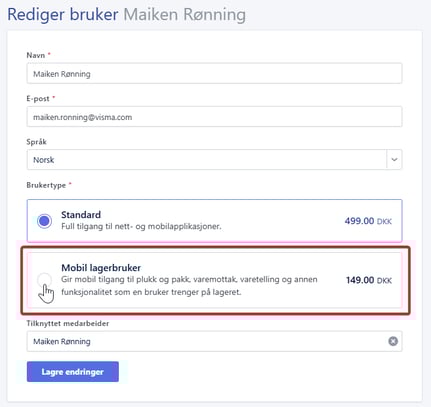
Det er forskjell på hvilke funksjoner hver brukertype har tilgang til i mobilappen. Nedenfor finner du en oversikt over funksjonene for henholdsvis Premium-brukere og Lagerbrukere:
| F unksjon |
Premium-bruker | Lagerbruker |
| Lager - Plukk og Pakk | ✅ | ✅ |
| Lager - Mottakelse | ✅ | ✅ |
| Lager - Kontroll | ✅ | ✅ |
| Lager - Flyttinger | ✅ | ✅ |
| Lager - Justeringer | ✅ | ✅ |
| Lager - Lagerbeholdning | ✅ | ✅ |
| Salg - Lagerbeholdning | ✅ | ❌ |
| Salg - Ordre | ✅ | ❌ |
| Salg - Kunder | ✅ | ❌ |
Lagermodulen
I Lagerdelen av applikasjonen kan du arbeide med følgende muligheter:
Hurtigplukk
Hurtigplukk-funksjonen samler alle linjer fra åpne forsendelser, slik at du kan plukke varer raskt og effektivt uten å åpne hver enkelt forsendelse manuelt. Du kan velge å sortere visningen enten etter lokasjoner eller etter forsendelser, avhengig av hva som passer arbeidsflyten best.
Lokasjoner:
Visningen grupperer åpne forsendelser etter lokasjon. Dette gjør at du kan plukke alle varer fra én lokasjon om gangen og dermed redusere plukktiden betydelig.
Forsendelser:
Alle linjer fra åpne forsendelser vises samlet i én oversikt. Dette gir et raskt og tydelig bilde av hva som må plukkes, uten at du trenger å gå inn i hver enkelt forsendelse.
Plukk og Pakk
Med Plukk & Pakk-funksjonen kan du forberede og fullføre forsendelser som er opprettet på grunnlag av ordrer og salgsfakturaer i Rackbeat. Funksjonaliteten tilsvarer det du finner i desktop-versjonen: Du kan åpne forsendelser, plukke varelinjer og både vise og skrive ut plukklister og følgesedler.
Du kan i tillegg bruke mobilens kamera til å skanne strekkoder. Dersom den skannede strekkoden allerede er knyttet til et produkt i Rackbeat, vil appen automatisk velge riktig produkt og vise et pop-up-vindu der du angir antall og bekrefter plukkingen.
Slik Plukker og Pakker du:
For å plukke og pakke en forsendelse gjennom mobilapplikasjonen gjør du som følger:
- Gå til 'Plukke & Pakke': I app-menyen velger du 'Plukke & Pakke'
- Velg forsendelsen: Trykk på den forsendelsen du ønsker å plukke og pakke
- Plukk produktlinjene: Du kan gjøre følgende for å plukke produktlinjene og sveipe på linjen nederst for å sende:
- Scan strekkoden på produktet og bekreft antallet
- Endre antalle og trykk på 'Plukk alle' for å delvis plukke/sende ordren
- Trykk på 'Plukk alle' uten å endre antallet
- Bekreft forsendelsen: Sveip "Send" nederst for å bekrefte forsendelsen.
- Send følgeseddelen: Du kan nå bestemme om du ønsker å sende en følgeseddel til kunden eller ikke
Varemottak
Varemottaksfunksjonen gjør det enkelt å administrere og registrere varer som mottatt, slik at lagerbeholdningen oppdateres automatisk i Rackbeat. Mottakene opprettes på bakgrunn av innkjøpsordrer eller leverandørfakturaer, noe som gjør det mulig for ansatte å gjennomføre hele mottaksprosessen direkte i appen.
Slik håndterer du et varemottak:
For å håndtere en mottakelse gjennom mobilapplikasjonen, kan du gjøre som følger:
-
Åpne varemottak: Gå til menyen i appen og velg 'Varemottak'.
-
Velg mottak: Trykk på det varemottaket du ønsker å behandle.
-
Kontroller innholdet: Sjekk at mengden på hver produktlinje og lokasjonen som varene skal legges på, er korrekt.
Du kan justere mengden ved å trykke på 'Mengde'. Dette vil automatisk markere innkjøpsordren som delvis mottatt.
Hvis du skanner produktets strekkode, henter appen opp riktig varelinje, hvor du enkelt kan endre mengde og lokasjon.
Når alt er kontrollert, fullfører du mottaket ved å sveipe «Motta» nederst på skjermen.
Bemerk: Du kan ikke motta et større antall enn det du har bestilt. Hvis du fysisk mottar mer enn bestilt, må du gjøre en lagerjustering
Varetelling
Varetellingsfunksjonen gir deg mulighet til å utføre varetellinger direkte fra mobilen din. Du kan skanne både produktets strekkode og plasseringens strekkode. Dette oppretter et utkast av varetellingen i Rackbeat, som deretter kan fullføres når du logger inn på datamaskinen din.
Slik gjør du en varetelling:
For å gjøre en varetelling med mobilapplikasjonen gjør du som følgende:
- Gå til 'Varetelling': I app-menyen velger du 'Varetelling. Her kan du se alle dine nåværende utkast før de sendes til en vanlig bruker for bokføring
- Velg utkast eller opprett nytt: Trykk på et av utkastene for å åpne det, eller trykk på pluss-ikonet for å opprette et nytt utkast
- Velg produkt: Trykk på produktfeltet for å velge produktet ditt. Du kan søke etter det eller skanne produktets strekkode for å finne det
- Velg lokasjon: Trykk på lokasjonsfeltet for å velge plasseringen av varen. Du kan søke etter den eller skanne strekkoden for plasseringen for å finne den
- Tell lagerbeholdningen: Sørg for å telle den totale mengden varer på plasseringen, og skriv inn antallet i feltet 'Lager'.
- Fullfør utkastet: Trykk på 'Legg til' øverst i høyre hjørne for å fullføre utkastet ditt
- Send opptellinger: Sveip på linjen 'Send' nederst på skjermen for å sende opptellingene til en vanlig bruker på en datamaskin
Varetellingen må bokføres for at endringene skal slå gjennom og vises i lagerstatusen.
Bevegelser
Lagerbevegelses-funksjonen gjør det enkelt og effektivt å flytte varer mellom ulike lokasjoner. Dette bidrar til bedre kontroll over lagerplasseringer og en smidigere logistikkprosess.
Slik håndterer du en lagerflytting:
-
Gå til 'bevegelser': I app-menyen velger du 'Bevegelser'. Her kan du se alle dine nåværende flytteutkast eller opprette et nytt
-
Velg utkast eller opprett nytt: Trykk på et av utkastene for å åpne det, eller trykk på pluss-ikonet for å opprette et nytt utkast
-
Velg 'Fra lokasjon': Trykk på feltet 'Fra lokasjon' for å velge plasseringen du ønsker å flytte lageret fra
-
Velg 'Til lokasjon': Trykk på feltet 'Til lokasjon' for å velge plasseringen du ønsker å flytte lageret til
-
Velg flyttedato: Trykk på feltet "Dato for flytting" for å justere datoen da lageret ble flyttet
-
Angi en årsak: Oppgi en årsak til lagerflyttingen
-
Legg til produktlinjer: Velg produktene du ønsker å flytte, samt mengden du vil flytte. Du kan søke etter et produkt eller skanne produktets strekkode
-
Fullfør utkastet: Når du er klar, sveiper du på linjen nederst på skjermen, hvor det står 'Opprett,' for å fullføre utkastet og sende det til en vanlig bruker på en datamaskin
Den vanlige brukeren kan bokføre eller slette bevegelsesutkast under 'Vare' → 'Lagerbevegelse'.
Bevegelser må bokføres for at endringene skal slå gjennom og vises i lagerstatusen.
Justeringer
Justeringsfunksjonen gir brukerne mulighet til å endre produktlager på spesifikke plasseringer, noe som gjør det enkelt å justere mengder opp eller ned etter behov.
-
Gå til 'Justeringer': I app-menyen velger du 'Justeringer'. Her kan du bokføre justeringer, se alle nåværende justeringsutkast eller opprette et nytt
-
Velg utkast eller opprett nytt: Trykk på et av utkastene for å åpne det, eller trykk på pluss-ikonet for å opprette et nytt utkast
-
Velg 'Justeringsdato': Velg datoen for justeringen. Dette bestemmer når endringen blir registrert
-
Velg 'Vare': Velg produktet du vil justere. Du kan enten søke manuelt etter produktet eller skanne produktets strekkode for å finne det
-
Velg 'Lokasjon': Velg lokasjonen du vil gjøre justeringen på. Når produktet og plasseringen er valgt, kan du se den tilgjengelige mengden av det spesifikke produktet på den valgte plasseringen
-
Angi 'Antall': Oppgi mengden du vil trekke fra eller legge til for produktet på den valgte plasseringen
-
Velg 'Reguleringstype': Velg en reguleringstype som kun brukes til intern dokumentasjon. Hvis ingen reguleringstype velges, settes standardtypen til "Salg"
-
Angi årsak og beskrivelse: Oppgi en årsak til justeringen. Du har også mulighet til å legge til en beskrivelse, men årsaken er obligatorisk
-
Lagre utkastet: Når du har fylt ut alle opplysningene, sveip på linjen nederst på skjermen for å lagre justeringen. Det neste steget er å bokføre justeringen
Slik bokfører du en justering:
-
Gå til 'Justeringer': I app-menyen velger du "Justeringer." Her kan du bokføre justeringene dine
-
Trykk på 'Bokfør alle': Trykk på knappen øverst på skjermen merket 'Bokfør alle' for å bokføre alle utkastene samtidig
-
Viktig: Dette vil bokføre alle nåværende utkast. Sørg for å slette de utkastene som ikke skal bokføres før du gjør dette
-
-
Alternativ for individuell bokføring: Du kan også bokføre individuelle justeringer når du logger inn på en datamaskin
Varer
I modulen Varer får du en samlet oversikt over alle produkter og strukturvarer i Rackbeat-avtalen din. Her kan du se produktinformasjon, lagerbeholdning, lokasjoner, strukturvarer samt eventuelle serienumre og batches.
I Varer-modulen kan du gjøre følgende:
- Se detaljer om produktet:

- Generelt: Klikk på Generelt for å se generell informasjon, inkludert navn, priser og overordnet lagerbeholdning.
-
- Emballage: Se vekt og dimensjoner på produktet.
- Lokationer: Se lagerbeholdning på tvers av alle lokasjoner.
- Strukturvarer:
- Klikk på menyen “Strukturvarer” nederst for å se en oversikt over alle strukturvarer.
- Når du velger en strukturvare, får du vist informasjon om selve strukturvaren samt produktene som inngår i den.
- Serienumre og batch:
- Hvis et produkt har serienummer eller batchkontroll aktivert, vises det en ekstra meny nederst når du åpner produktet.
- Serienumre:
Se en oversikt over lokasjonene der det finnes lagerbeholdning på produktet.
Her kan du også se hvilke serienumre som ligger på de enkelte lokasjonene.
- Batches:
Se en oversikt over alle batches på produktet, inkludert eventuelle utløpsdatoer.
- Serienumre:
- Hvis et produkt har serienummer eller batchkontroll aktivert, vises det en ekstra meny nederst når du åpner produktet.
- Filter:
- Her kan du filtrere på lagerbeholdning, sortering, sperrede produkter, produkter med lagerbeholdning på en spesifikk lokasjon og varegruppe.
-
Slik åpner du filteret::
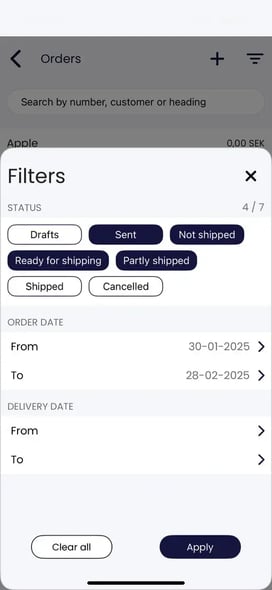
- Trykk på filterikonet øverst til høyre.
- Velg filtrene du ønsker å bruke.
Salgsmodulen
I Salgsmodulen i applikasjonen kan du arbeide med følgende:
Tilbud
Tilbudsfunksjonen gir deg en samlet oversikt over både aktive og arkiverte tilbud i Rackbeat, inkludert alle detaljer og innholdslinjer. Du kan redigere utkast, opprette nye tilbud og markere eksisterende tilbud som akseptert eller avvist. Aksepterte tilbud kan deretter konverteres videre til ordrer.
Slik oppretter du et tilbud:
- Gå til tilbudsoversikten: Velg 'Tilbud' under 'Salg' i menyen.
- Opprett et nytt tilbud: Trykk på pluss-ikonet for å starte et nytt tilbud.
- Velg kunde: Velg en eksisterende kunde eller opprett en ny.
- Fyll inn tilbudsdetaljene: Legg inn nødvendig informasjon for tilbudet.
- Legg til produkt- eller tekstlinjer: Du kan legge til både produktlinjer og fritekstlinjer.
Når du legger til en produktlinje, kan du justere antall, legge inn rabatt, endre enhetspris, sette leveringsdato og eventuelt redigere linjenavnet. - Bekreft tilbudet: Klikk 'Bekreft' for å fullføre opprettelsen av tilbudet.
Slik konverterer du et eksisterende tilbud:
- Velg tilbudet du ønsker å konvertere fra tilbudsoversikten.
- Trykk på de tre prikkene øverst til høyre.
- Velg en av følgende:
- Aksepter: Oppretter et utkast til en ordre basert på tilbudet. Bekreft for å fullføre ordren.
- Avvis: Marker tilbudet som avvist.
Ordre
Ordrefunksjonen gir deg en fullstendig oversikt over alle aktive og arkiverte ordrer i Rackbeat, inkludert deres detaljer og innhold. Du kan opprette nye ordrer, redigere utkast og ferdigstille eksisterende ordrer direkte fra appen.
Innenfor hver ordre kan du se og legge til notater, administrere forsendelser og sende ordrebekreftelser til kunden.
Slik oppretter du en ordre
- Gå til ordre: Trykk på 'Ordre' for å finne ordreoversikten.
- Opprett ny: Trykk på plus-ikonet for å opprette en ny ordre.
- Velg kunde: Velg eller opprett en kunde som du ønsker å opprette en ordre for
- Fyll inn detaljer: Fyll inn ordredetaljer, som:
- Ordredato
- Leveringsdato
- Overskrift
- Notat
- Fakturerings- og Leveringsadresse
- Referenser
- Generell Rabatt
- Legg til produkter: Legg til de produktene du ønsker at skal være med i ordren ved å søke eller scanne strekkodene deres. Dette gjør du ved å trykke på '+ Produktlinje'
- Bekreft: Trykk på 'Bekreft'. Her skal du avgjøre om du ønsker å sende en mail til kunden eller om du vil hoppe over denne delen.
- Ferdig: Ordren er nå bekreftet, det neste trinnet er å håndtere forsendelsen.
Du kan redigere utkast eller bekreftede ordre ved å finne rodren og velge 'Rediger' eller 'Gjenåpne'.
Slik håndterer du en forsendelse fra ordre:
- Finn ordren: Gå til ordreoversikten og finn den ordren du vil opprette en forsendelse på
- Opprett forsendelse: Trykk på de tre prikkene og velg 'Opprett forsendelse'
- Bekreft: Trykk på 'Ja' for å opprette forsendelsen
- Gå til forsendelser: Trykk på 'Forsendelser' i menyen nederst for å finne den forsendelsen du har opprettet
- Åpne forsendelsen: Trykk på forsendelsen for å åpne den
- Plukk og Pakk: Velg antall og plassering for hver produktlinje, eller trykk på 'Plukk alle'
- Du kan også skanne produktets strekkode for å effektivisere plukkeprosessen
- Sveip for å sende: Sveip på linjen nederst på skjermen for å fullføre forsendelsen og justere lagerbeholdningen
- Send eller hopp over ordrebekreftelsen: I siste trinn kan du velge om du vil sende følgeseddelen til kunden eller ikke
- Nå har du sendt ordren din. Det neste trinnet er å håndtere fakturaen som må gjøres fra en datamaskin
Kunder
Her får du en oversikt over alle kundene dine. Du kan enkelt opprette nye kunder, samt redigere eller slette eksisterende.
Slik oppretter du en ny kunde:
- Gå til kunder: I app-menyen velger du 'Kunder'
- Opprett ny kunde: Trykk på Pluss-ikonet øverst i høyre hjørne
- Rediger kunden: Legg ved nødvendig kundeinformasjon (navn, adresse, kontaktinfo, betalingsbetingelser osv.)
- Lagre kunden: Klikk på 'Opprett' for å lagre og opprette kunden.
Innstillinger
I innstillingene kan du tilpasse brukeropplevelsen ved å justere brukerinnstillinger, varsler og andre personlige preferanser.
For å få adgang til innstillingene i appen klikker du på tannhjul-ikonet øverst i høyre hjørne. Her ser du følgende:
- Generelt
- Lyder & Haptik
- Support
Generelt
- Rackbeat-avtalens navn
- Navnet på bedriften
- Avtalenummer
- Språk
Under 'Språk' har du mulighet til å endre språket på bruekren din. Du kan velge mellom Engelsk, Dansk, Norsk, Svensk og Finsk.
Endring av språket påvirker kun den brukeren du er logget inn som - det påvirker ikke andre brukere i samme avtale.
Lyd & Haptikk
Lyd
Her kan du velge om applikasjonen skal kunne bruke lyder
Haptikk
Her velger du om applikasjonen kan bruke haptisk feedback
Haptisk feedback kan forekomme når du fullfører ordrer, forsendelser, mottakelser og mer.
Support
Her kan du rydde lokal data og feilrapporter. Dersom du ønsker det, kan du også sende en feilrapport direkte til supportteamet vårt via e-post.
Dette er den anbefalte metoden for å rapportere direkte til utviklingsteamet, slik at de raskt kan undersøke og løse problemet.
Versjon
Her kan du se hvilken versjon av appen du bruker.
Vi anbefaler at du alltid bruker den nyeste versjonen av Rackbeat for å få tilgang til alle nye funksjoner og de nyeste sikkerhetsoppdateringene.
Ofte stilte spørsmål (FAQ)
Er det mulig å scanne en strekkode på et produkt, som for eksempel en "Water bottle," og opprette produktet i Rackbeat basert på denne strekkoden samt legge til lagerbeholdning?
- Nei, det er ikke mulig å scanne en strekkode for å opprette et produkt i Rackbeat. Først må du opprette produktet og legge til strekkodenummeret til det i Rackbeat, før applikasjonen kan gjenkjenne strekkoden.
Hvorfor kan jeg ikke se kostprisen når jeg kikker på lagrebeholdningen min?
- Hvis du ser lagerbeholdningen fra lagerkategorien, kan du ikke se kostprisen på produktene. Du må finne frem lagrebeholdningen via salgskategorien for å se kostprisen.
Hvorfor kan jeg ikke se salgsmodulen i appen?
- Hvis du ikke kan se salgsmodulen, er dette fordi at den bruker du er logget inn med er en lagrebruker og ikke en premium-bruker. Prøv å logge inn med en premium-bruker i steden.
Hvorfor kan jeg ikke opprette et produkt fra appen?
- Det er ikke mulig å oprpette produkter fra appen. Dette skal gjøres via en nettleser.
Hvorfor kan jeg ikke redigere et produkt fra appen?
- Det er ikke mulig å redigere produkter fra appen. Dette skal gjøres via en nettleser.
Kan jeg bruke filtre når jeg søker etter noe spesifikt i mobilappen?
- Ja, du kan bruke avanserte filtre når du søker etter noe i mobilappen vår. Dette gjør det lettere for deg å finne den spesifikke informasjonen du leter etter.