
Innholdsfortegnelse
Slik eksporterer du data
Eksport-knappen ligger alltid øverst til høyre i Rackbeat. Den er merket enten 'Eksport' eller 'Importer/Eksporter'.
Når du åpner eksportfunksjonen, blir du vanligvis bedt om å velge både Type og Overskrifter.
Type angir om du vil eksportere overordnet informasjon fra for eksempel en ordre, eller de tilhørende varelinjene.
Overskrifter brukes til å definere hvilke datafelt som skal inkluderes i eksporten. Hver overskrift tilsvarer et felt i enten ordren eller varelinjen og blir en egen kolonne i den eksporterte filen.
På denne måten kan du skreddersy eksportfilen til akkurat det du har behov for.
Når du har valgt informasjonen du ønsker å inkludere i eksporten, klikker du på den blå Eksport-knappen for å laste ned filen.
Tilbud
Under Tilbud kan du eksportere både Tilbud og Tilbudslinjer.
Velg én av disse typene i pop-up-vinduet når du åpner eksporten:
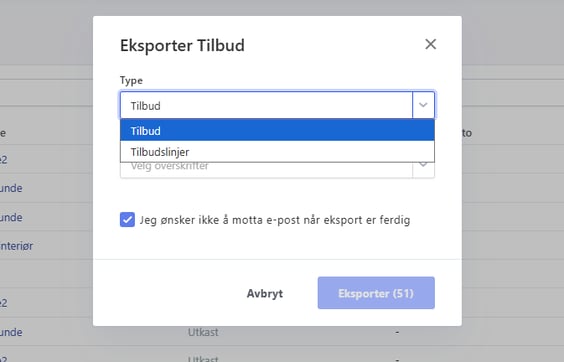
Tilbud - Med denne funksjonen eksporterer du overordnet data for tilbudene i oversikten. Dette inkluderer all informasjon på tilbudet:
- Nummer
- Kunde
- Status
- Leveringsdato
- Total
- Subtotal
- Tilbudsdato
- Vår referanse
- Annen referanse
- Overskrift
- Land
- Brutto fortjeneste
- Gyldig til
- Konverter til
- Eventuelle brukerdefinerte felter
Tilbudslinjer - Med denne funksjonen eksporterer du alle tilbudslinjer fra tilbudene i oversikten. Eksporten inneholder kun tilbudslinjene med tilhørende informasjon:
- Nummer
- Annen referanse
- Tilbudsdato
- Varegruppe
- Varegruppenummer
- Kunde
- Leveringsdato
- Varenr.
- Tekst
- Valuta
- Valutakurs
- Enhetspris
- Antall
- Strekkode
- Beskrivelse
- Enhet
- Vekt
- Bredde
- Høyde
- Dybde
- Størrelseenhet
- Variasjoner
- Eventuelle brukerdefinerte felter
Ordrer
Under salgsordre kan du eksportere både Ordrer og Ordrelinjer.
Du velger ett av disse alternativene under 'Type' i pop-up-vinduet når du åpner eksport, som du finner via Salg → Ordrer → Importer / Eksporter:
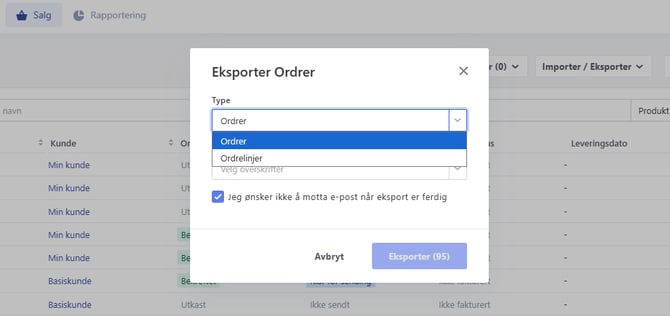
Ordrer - Med denne funksjonen kan du eksportere overordnet data for salgsordrene i oversikten. Dette inkluderer all informasjon på ordren:
- Ordrenummer
- Kunde
- Ordrestatus
- Leveringsstatus
- Fakturastatus
- Leveringsdato
- Total
- Subtotal
- Ordredato
- Vår referanse
- Annen referanse
- Deres referanse
- Overskrift
- Land
- Brutto fortjeneste
- Valuta
Ordrelinjer - Med denne funksjonen kan du eksportere alle varelinjer fra salgsordrene i oversikten. Eksporten inneholder kun varelinjene, hvor følgende informasjon kan inkluderes:
- Ordrenummer
- Strekkode
- Beskrivelse
- Annen referanse
- Ordredato
- Varegruppe
- Kunde
- Lokasjon
- Leveringsdato
- Varenr.
- Tekst
- Valuta
- Valutakurs
- Enhetspris
- Ordrestatus
- Vekt
- Enhet
- Bredde
- Høyde
- Dybde
- Størrelsesenhet
- Antall
- Antall sendt
- Antall fakturert
- Variasjoner
- Eventuelle brukerdefinerte felter
Kundefakturaer
Under kundefakturaer kan du eksportere både Kundefakturaer og Fakturalinjer.
Du velger ett av disse alternativene under 'Type' i pop-up-vinduet når du åpner eksport, som du finner via Salg → Fakturaer → Importer / Eksporter:
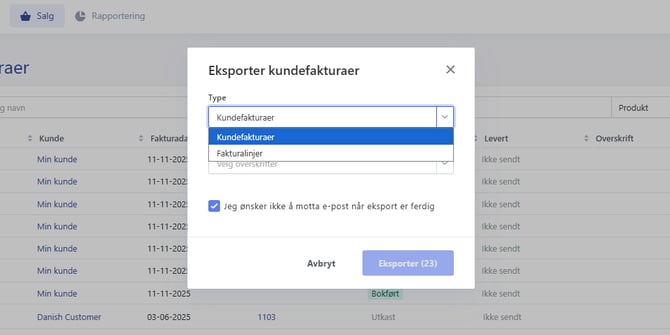
Kundefakturaer - Med denne funksjonen kan du eksportere overordnet data for fakturaene i oversikten. Det er ikke selve PDF-filene som eksporteres; i stedet settes informasjonen fra fakturaene i systemet sammen til en ny fil. Dette inkluderer all informasjon på fakturaen:
- Nummer
- Fakturatype
- Forfallsdato
- Ordre
- Kunde
- Overskrift
- Fakturastatus
- Levert
- Total
- Subtotal
- Fakturadato
- Vår referanse
- Deres referanse
- Land
- Brutto fortjeneste
- Brutto fortjeneste (%)
- Valuta
Fakturalinjer - Med denne funksjonen kan du eksportere alle varelinjer fra fakturaene i oversikten. Eksporten inneholder kun varelinjene med tilhørende informasjon:
- Nummer
- Navn
- Strekkode
- Produkt
- Varegruppe
- Kunde
- Lokasjon
- Lokasjonsnummer
- Beksrivelse
- Vekt
- Enhet
- Bredde
- Hlyde
- Dybde
- Størrelseenhet
- Antall sendt
- Antall
- Enhetspris
- Rabatt (%)
- Mva (%)
- Total
- Fakturadato
- Fakturanummer
- Valuta
- Valutakurs
- Varegruppe
- Variasjoner
- Eventuelle brukerdefinerte felter
Kunder
Du kan eksportere kunder og all kundeinformasjon fra kundeoversikten.
Velg de relevante overskriftene (eller klikk på 'Velg alle' nederst), og klikk deretter på 'Eksport' for å lage en fil med alle kundene i oversikten. Du finner funksjonen via Salg → Kunder → Importer / Eksporter:
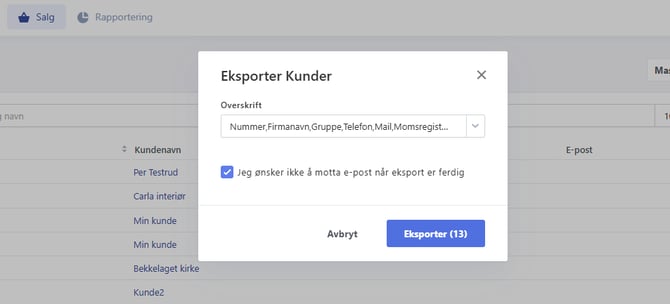
Tips! Sorter for eksempel på en kundegruppe, eller filtrer på brukerdefinerte felt for å presisere utvalget.
Følgende infromasjon kommer med i eksporten:
- Nummer
- Firmanavn
- Gruppe
- Momsregistreringsnummer
- Telefon
- Gate
- Gate 2
- Layout
- Language Code
- By
- Postnummer
- Land
- Betalingsbetingelser
- Maks Kreditt
- EAN
- Moms sone
- Sperret
- Generell rabatt %
- Delivery Terms
- Levering Navn
- Levering e-post
- Levering telefon
- Levering gate
- Levering gate 2
- Levering by
- Levering postnummer
- Levering land
- Samma som faktureringsadresse
- Tilbud e-post
- Order email
- Faktura email
- Vær obs
- Deres referanse
- Vår ref.
- Valuta
- Kundekategori
- Kundetype
Dataeksport av kundeinformasjon
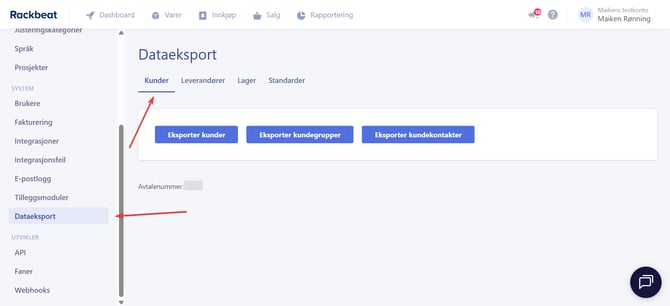
Dataeksport i Rackbeat gir deg mulighet til å eksportere Kunder, Kundegrupper og Kundekontakter med tilhørende ID-er.
Når du skal importere noe til Rackbeat eller sette opp API vil det ofte være nødvendig å bruke nummeret — ikke navnet — for at mappingen skal bli riktig. Her vil dataeksport være svært nyttig.
I dette eksempelet skal vi gjøre en dataeksport av kundeinformasjon, som er relevant for salgsmodulen.
Du finner denne funksjonen via Brukerinnstillinger → Dataeksport → Kunder:
Eksempel
For å vise forskjellen mellom vanlig eksport og dataeksport har vi laget to eksempler på eksportfiler.
Et eksempel på en vanlig eksportfil av kunder med betalingsbetingelser og layout kan se slik ut:
| Nummer | Betalingsbetingelser | Layout |
| 1002 | Til omgående betaling | DK.std.m.bankoplys. 1.8 |
En dataeksportfil med den samme informasjonen vil derimot se slik ut:
| number | payment_terms_id | layout_id |
| 1002 | 5 | 1 |