
I denne artikkelen går vi gjennom hvordan mva håndteres i Rackbeat. Vi ser nærmere på hvordan mva-satser fastsettes ut fra varegrupper og mva-områder, samt hvordan du kan administrere mva ved hjelp av nye funksjoner.
Innholdsfortegnelse
- MVA i Rackbeat
- Landsspesifikk MVA (OSS)
- Kunden min bruker et land jeg ikke har satt opp
- Import av landsspesifikk MVA
- Landsspesifikk MVA via integrasjoner
- Bruktmva i Rackbeat
MVA i Rackbeat
Det er to faktorer som bestemmer gjeldende mva-sats ved salg og innkjøp:
- Varegruppe:
Varegruppen produktet er plassert i, avgjør hvilken mva-sats som skal brukes ved salg og innkjøp.
For hver varegruppe kan du definere mva-satsen for følgende mva-områder:
- Innland
- EU
- Utland
- Mva-fri
- Mva-område:
Alle kunder og leverandører er knyttet til et standard mva-område, som angir hvilken mva-sats som skal være gjeldende ved salg og innkjøp.
Viktig! Innland er ikke det samme som Norge. Hvis du velger Norge, må du huske å sette opp landsspesifikk mva med korrekt sats. Hvis feltet for Norge står tomt, vil mva automatisk settes til 0 %.
Eksempel:
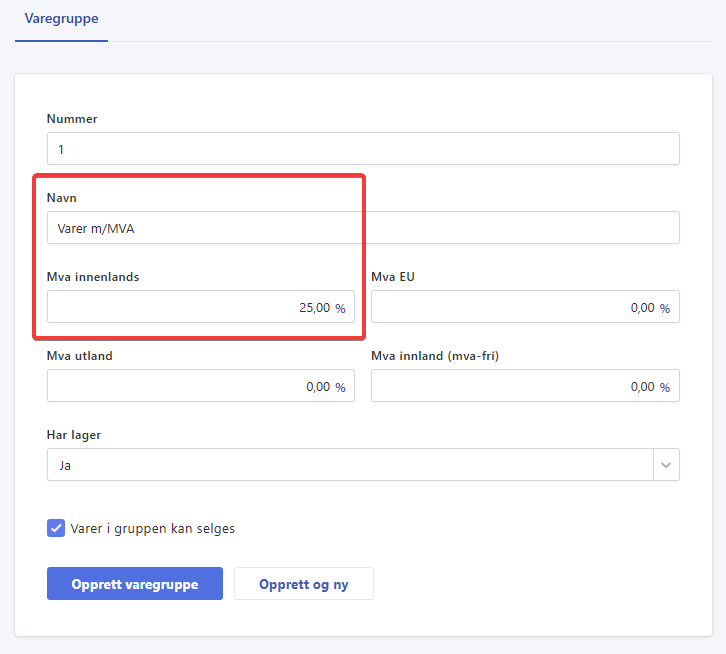
Hvis produktet ligger i varegruppen 'Vare m/mva' og kunden har mva-området 'Innland', vil det automatisk legges til 25 % mva på salgsordrer og fakturaer til kunden:
Landsspesifikk MVA (OSS)
Landsspesifikk mva gjør det enklere å overholde mva-regler på tvers av landegrenser.
Med landsspesifikk mva kan du angi ulike mva-satser basert på hvilket land kunden befinner seg i — uavhengig av om det er innenfor eller utenfor EU.
Slik fungerer landsspesifikk mva i Rackbeat:
Det er mulig å angi et spesifikt mva-område for alle kunder i systemet. Rackbeat tar utgangspunkt i mva-områdets definerte mva-sats når det gjennomføres transaksjoner.
Oppsett av landsspesifikk mva gjøres i varegruppene, og gjøres på følgende måte:
- Klikk på 'Varegrupper' i varefanen.
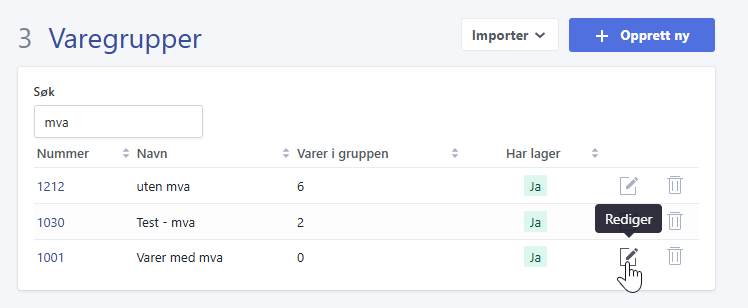
- Finn varegruppen som skal ha landsspesifikk mva, og rediger den ved å klikke på ikonet til høyre på siden:
- På redigeringssiden går du til fanen 'Mva', hvor du får oversikt over de ulike satsene. Her oppdaterer du mva-satsen for de landene som er relevante.
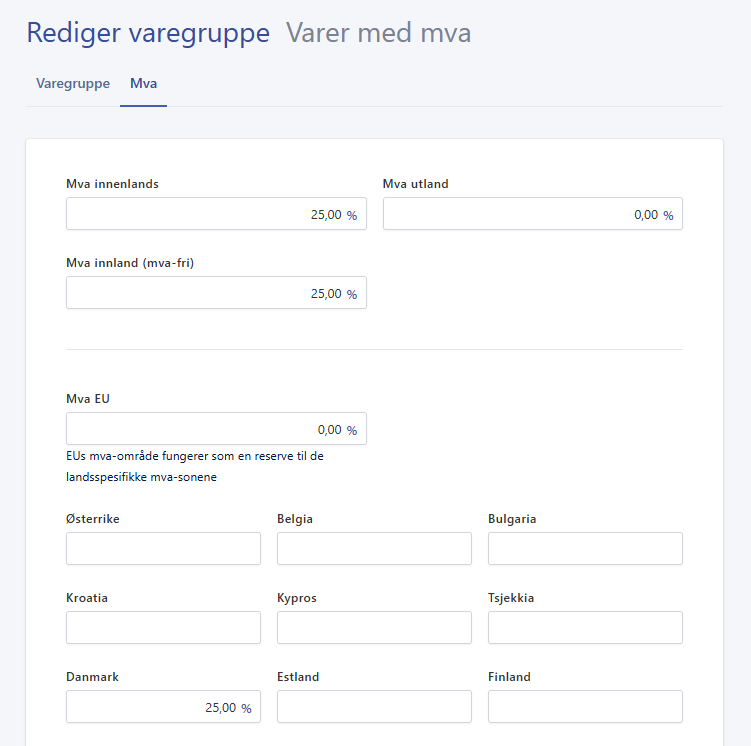
- Etter at du har skrevet inn mva-satsene i de relevante feltene, oppdateres satsene når du klikker ut av feltet eller trykker Enter.
Oppsett av landsspesifikk mva med en ny varegruppe
Når du oppretter en ny varegruppe og vil sette opp landsspesifikk mva, må du først opprette varegruppen, lagre den og deretter redigere den.
For å redigere den landsspesifikke mva-en går du til fanen 'Mva' i varegruppen. Her kan du se og redigere de spesifikke mva-satsene for hvert mva-område.
Kunden min bruker et land jeg ikke har satt opp
Hvis kunden din kommer fra et land du ikke har angitt en spesifikk mva-sats for, vil Rackbeat automatisk bruke mva-satsen fra feltet 'Mva EU'.
Eksempel:
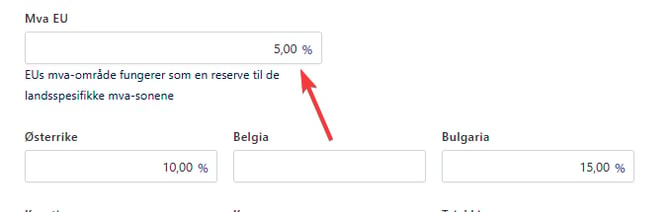
Hvis kunden din kommer fra Belgia og du ikke har opprettet en landsspesifikk mva-sats for Belgia, vil Rackbeat automatisk bruke satsen fra EU-feltet.
Det betyr at dersom 'Mva EU' er satt til 5 %, vil kunden fra Belgia bli belastet med denne satsen.
Denne funksjonen sikrer at det alltid blir brukt en mva-sats, selv om det ikke er opprettet en spesifikk sats for landet.
Import av landsspesifikk mva (på kunder)
De enkelte landssonene må fylles ut manuelt på varegruppene.
Når disse er fylt ut, kan du importere hvilket landsspesifikke mva-område kunden din tilhører.
For mer informasjon om hvordan du importerer mva-soner til kunder, kan du lese denne artikkelen.
Landsspesifikk mva via integrasjoner
Du kan lese mer om hvordan landsspesifikk mva fungerer i de ulike integrasjonene ved å klikke på integrasjonen nedenfor som er relevant for deg.
Landsspesifikk mva fungerer sammen med følgende integrasjoner:
Bruktmva i Rackbeat
Rackbeat støtter ikke bruktmva. Det betyr at mva-satsen ikke automatisk kan beregnes utelukkende basert på din fortjeneste på varen uten manuelle beregninger.
Vi anbefaler derfor at bruktmva håndteres via din økonomiplattform.