Perioden för kostnadsfria demoavtal är i princip 14 dagar, varefter avtalet avslutas.
Det finns dock möjlighet till förlängning genom att kontakta Rackbeat-supporten.
Det är ganska enkelt att skapa ett demoavtal i Rackbeat.
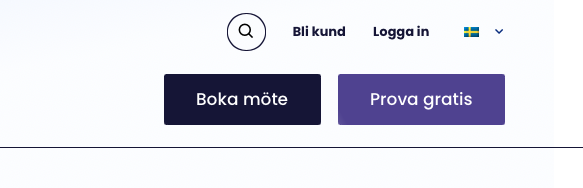
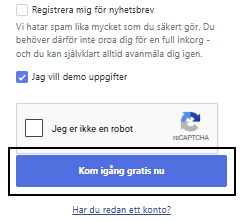
Steg 1 av 6: Gå till vår hemsida och klicka på "Prova gratis".
Steg 2 av 6: Ange nu din företagsinformation.
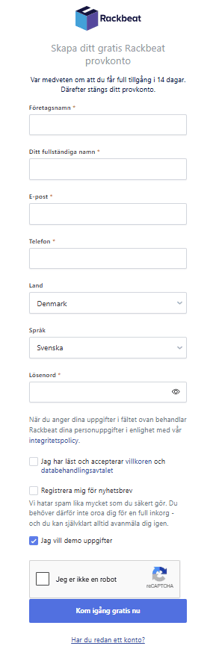
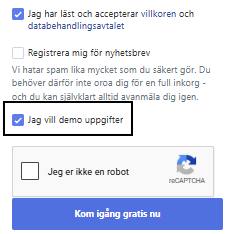
Steg 3 av 6: Skapa med demo uppgifter?
Det är en bra idé att klicka på "Skapa med demo uppgifter". På så sätt slipper du ange dina egna produkter, leverantörer, kunder etc. innan du börjar testa systemet – på så sätt får du ut det mesta av systemet.
Efter att du klickat på "skapa med demo uppgifter" skapas följande automatiskt i ditt konto:
-
> 20 produkter.
-
> 3 produktgrupper.
-
> 5 enheter.
-
> 1 plats.
-
> 6 leverantörer.
-
> 1 leverantörsgrupp.
-
> 8 kunder.
-
> 3 kundgrupper.
OBS! När du väl har lagt till demo uppgifter i ditt avtal kan den inte raderas i efterhand.
Det rekommenderas därför inte att fortsätta använda demoavtalet om du vill fortsätta använda Rackbeat efter att provperioden har löpt ut.
Om du inte markerar den här rutan kommer du att guidas genom en installationsprocess, som beskrivs längre ner i den här guiden.
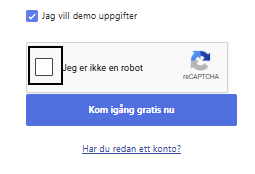
Steg 4 av 6: Klicka på "Jag är inte en robot".
Steg 5 av 6: Nu är du redo att klicka på "Kom igång gratis nu".
Om du har valt att skapa demokontot utan demodata kan du klicka här för att komma till installationsprogrammet du ska gå igenom: Utan demodata INDSÆT ANKER
Steg 6 av 6: Du är nu inloggad på ditt demokonto! 🥳
Du är nu inne. Det första du ser är den övergripande dashboraden.
Men du kanske också vill testa systemet med din egen data. Här behöver du bara läsa vidare – detta diskuteras längre ner i guiden.
Har du INTE markerat "Skapa med demodata"?
Om du vill arbeta med dina egna produkter, leverantörer, kunder etc. förklaras nedan hur du skapar ditt demokonto.
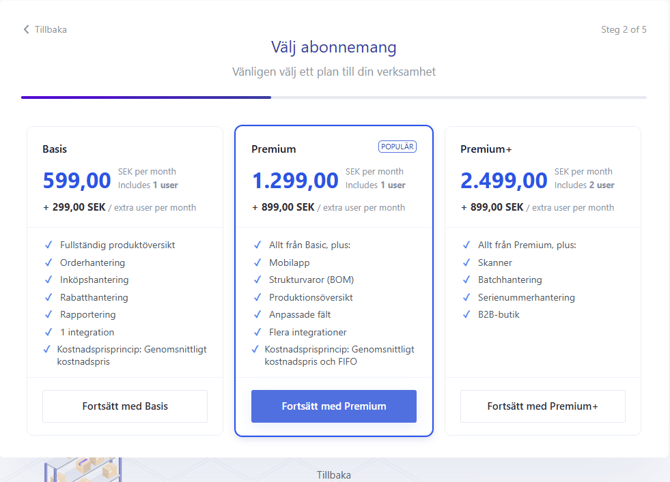
Steg 1 av 5: Välja prenumerationstyp.
Här väljer du vilken prenumerationstyp du vill skapa ett demokonto med.
Som demokonto går det helt bra att välja premiumprenumerationen, vilket ger dig möjlighet att testa alla funktioner i Rackbeat utan begränsningar.
Det är viktigt att nämna att du inte betalar så länge ditt konto är ett demokonto. Du behöver helt enkelt förhålla dig till prenumerationstypen på själva demokontot.
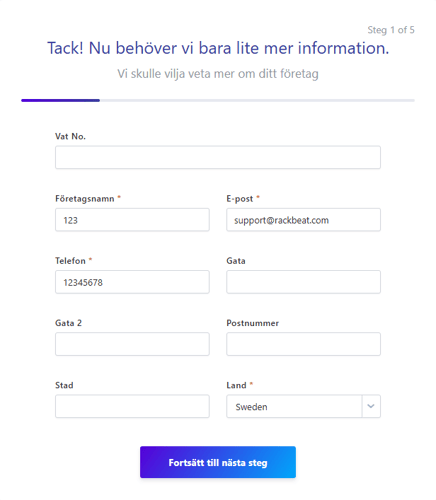
Steg 2 av 5: Ställa in företagsinformation.
Ange din företagsinformation här, eller fyll i den i Rackbeat senare.
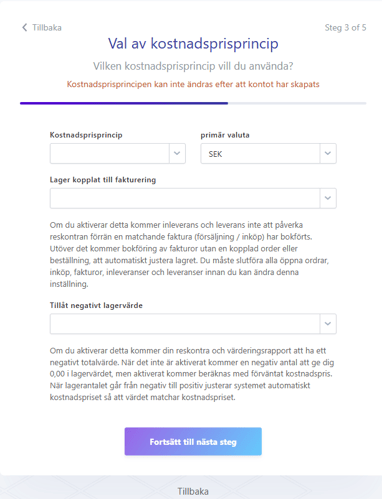
Steg 3 av 5: Välja lagringsprincip och standardvaluta.
Rackbeat har möjlighet att använda en av 2 lagringsprinciper, genomsnittlig kostnad och FIFO.
Om du skapar ditt konto som ett premiumkonto har du möjlighet att välja FIFO, annars kan du bara välja "Genomsnittlig kostnad".
Se skillnaden mellan de två här.
Du måste också välja din standardvaluta när du skapar ditt konto.
OBS! Dessa kan inte ändras senare.
Steg 4 av 5: Konfigurera platser.
Om du vill skapa flera platser samtidigt kan du göra det här. Platser kan alltid skapas/redigeras senare.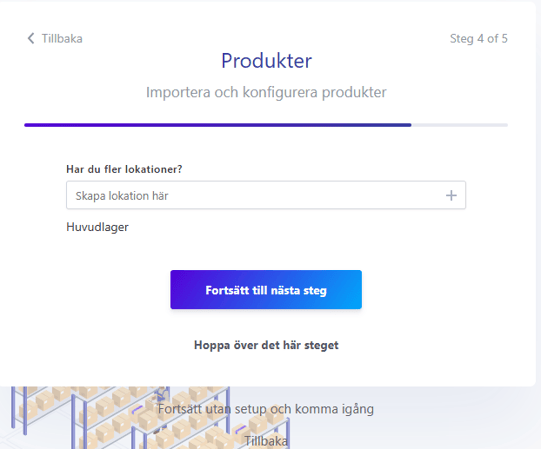
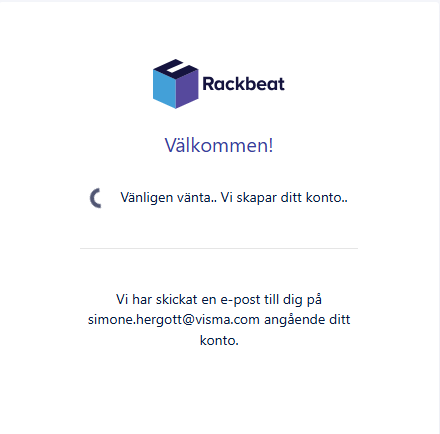
Steg 5 av 5: Kontot är skapat!
Hur man skapar sina produkter, leverantörer, kunder etc.
Det finns två sätt att mata in dina egna data i systemet. Du kan antingen skapa varje enskild produkt etc. själv, eller så kan du importera dina data. Här förklarar vi hur du gör detta med dina produkter:
Manuell skapande av produkter.
- Välj fliken "Varor" högst upp.
- Klicka på "Produkter" i menyn.
- Klicka på "Skapa ny" längst upp till höger.
- Fyll i den allmänna informationen om artikeln.
OBS! Försäljningspriset i Rackbeat måste alltid anges utan moms. - Klicka på "Skapa produkt" för att avsluta.
Import av nya produkter.
- Klicka på fliken ”Varor" högst upp.
- Klicka på ”Produkter” i menyn.
- Klicka på ”Importera” i det övre högra hörnet.
- Du har nu möjlighet att antingen välja din egen Excel-fil eller ladda ner en exempelfil genom att klicka på texten ”Exempelfil”.
Vi rekommenderar att du laddar ner exempelfilen och använder den för att säkerställa att du får rätt data i importen.
Din datauppsättning måste dock uppfylla vissa kriterier för att vårt system ska kunna läsa den korrekt.
Samma principer gäller för att importera eller manuellt skapa leverantörer och kunder. Vi har dock skrivit några artiklar som kan hjälpa dig här: