
Ønsker du heller å opprette produktene manuelt, kan du ta en titt på denne guiden som forklarer fremgangsmåten steg for steg.
Har du spørsmål om generell import i Rackbeat, finner du mer informasjon i denne guiden.
Innholdsfortegnelse
- Opprettelse av nye produkter via import
- Oppdater eksisterende produkter
- Hva kan oppdateres eller opprettes via import?
- Import av oversettelser
- Import av priser i annen valuta
- Import av minimumsbeholdning og bestilt antall pr. Lokasjon
- Import av enheter
- Import av salgsbudsjetter
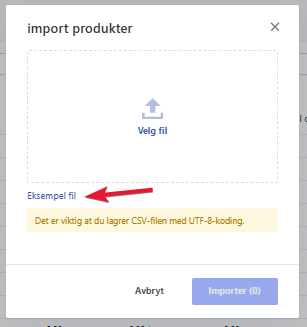
Vi anbefaler alltid at du bruker eksempelfilen.
Den finner du under Varer → Produkter → Importer/Eksporter → Importer → Eksempelfil:
Opprettelse av nye produkter via import
Du kan både opprette og oppdatere produkter via import i Rackbeat på samme måte. Fremgangsmåten er den samme, og det brukes samme filtype i begge tilfeller.
Slik gjør du det:
- Klikk på fanen ‘Varer’ → ‘Produkter’
- Klikk på ‘Importer/Eksporter’ og velg ‘Importer’
- Klikk på ‘Velg fil’
- Finn CSV-filen på PC-en din, og klikk på ‘Åpne’ for å laste den opp i systemet.
- Før du importerer dataene, må du kontrollere at alle kolonnene i pop-up-vinduet samsvarer med kolonnene i CSV-filen. Dette kalles mapping. Du kan lese mer om dette i denne guiden.
- Avslutt med å klikke på ‘Importer’, så vil produktene dine bli lest inn i systemet.
For å opprette nye produkter via import er den følgende informasjonen obligatorisk:
- Varenummer: Her angir du varens unike nummer, som brukes til å identifisere produktet.
- Vi anbefaler å unngå spesialtegn ( / - * . ) i varenummeret for å forhindre problemer med Excel-formatering.
- Varenavn: Her legger du inn navnet på varen.
- Varegruppe: Her legger du inn nummeret på varegruppen som produktet tilhører. Dette nummeret finner du i varegruppeoversikten.
- Salgspris: Her angir du standard salgspris for varen.
- Forventet kostpris: Her legger du inn prisen du forventer å kjøpe inn varen til.
Dersom ett eller flere av disse obligatoriske feltene mangler, vil importen mislykkes.
Hvis importen feiler selv om alle obligatoriske felt er inkludert i filen, kan du feilsøke ved hjelp av denne artikkelen.
OBS! Varegruppene må være opprettet før du kan importere produktene. Se denne guiden for hvordan du oppretter varegrupper.
Oppdatering av produkter via import
For å oppdatere eksisterende varer via import må du huke av for ‘Oppdater eksisterende’. Ved oppdatering av eksisterende varer må filen inneholde en kolonne for varenummer, samt én kolonne for hvert felt du ønsker å oppdatere.
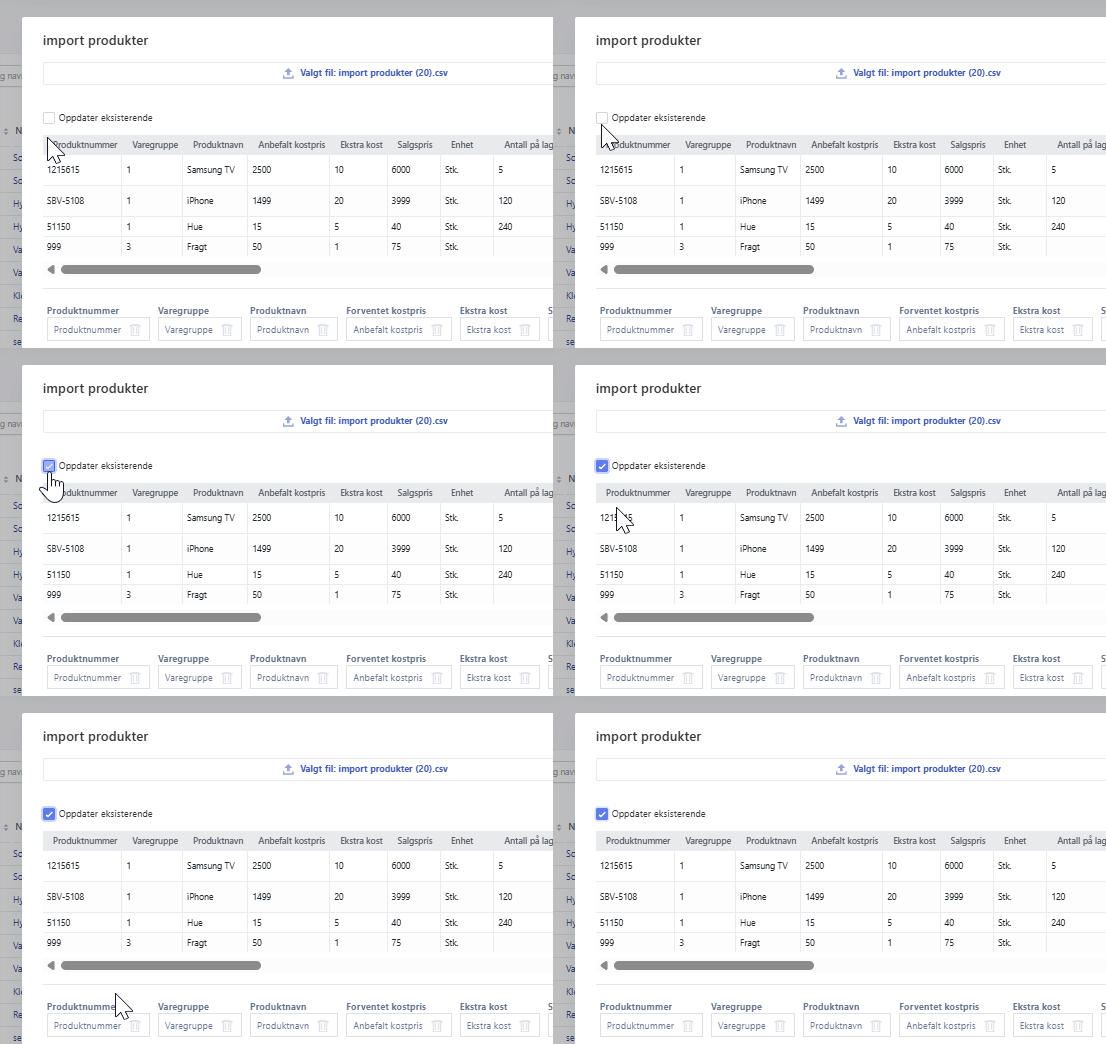
Varenummer fungerer som en fast referanse og må alltid være med når du importerer oppdateringer av eksisterende varer.
Eksempel: Dersom du ønsker å oppdatere salgsprisen på produkter, må filen inneholde følgende kolonner:
- Varenummer
- Salgspris
Hva kan oppdateres eller opprettes via import?
Du kan legge til eller oppdatere følgende produktdata gjennom en import:
- Navn: Produktets navn.
- Salgspris: Produktets salgspris.
- Forventet kostpris: Prisen du forventer å kjøpe varen til.
- Varegruppe: Nummeret på varegruppen produktet skal tilhøre. Dette finner du i varegruppeoversikten.
- Ekstra kost: En eventuell prosentvis tilleggskost ved mottakelser og produksjoner. Angis i hele tall, uten prosenttegn.
- Enhet: Produktets enhet, for eksempel stk. (OBS: Enheter må være opprettet i systemet på forhånd. Dette gjøres ved å holde musen over ‘Varer’ og klikke på ‘Enheter’)
- Lagerantall: Angi lagerantall dersom varen skal opprettes med en bestemt beholdning. (Merk: Dette er kun mulig ved opprettelse. Senere endringer i lagerbeholdning må gjøres via lagerjusteringer.)
- Beskrivelse: Produktets beskrivelse.
- Min. lagerbeholdning: Minimumsantallet som skal være på lager før Rackbeat begynner å anbefale gjenbestilling.
- Min. solgt antall: Minimumsantallet som kan selges per salgsordre for dette produktet.
- Min. bestilt antall: Minimumsantallet som må bestilles per innkjøpsordre.
- Strekkode: Produktets strekkode, dersom aktuelt.
- Standardlokasjon: Knytter produktet til en standard lagerlokasjon. Rackbeat vil automatisk bruke denne lokasjonen ved innkjøp og når varen trekkes på salgsordrer. Viktig: Her må du angi lokasjonsnummer, ikke lokasjonsnavn.
- Variant: Variantnummeret dersom produktet skal bruke en bestemt varianttype. (OBS: Varianter må være opprettet i systemet på forhånd. Dette gjøres ved å holde musen over ‘produkter’ og klikke på ‘varianter’)
- Vekt: Produktets vekt.
- Vektenhet: Enhet for vekt, for eksempel g, kg eller t.
- Bredde: Produktets bredde.
- Høyde: Produktets høyde.
- Dybde: Produktets dybde.
- Størrelseenhet: Enheten som brukes for bredde, høyde og dybde, for eksempel mm, cm eller m.
- Primær leverandør (nummer): Leverandørnummeret dersom produktet primært kjøpes fra en spesifikk leverandør.
- Sperret: Angir om produktet er sperret. Sperrede produkter kan ikke brukes i innkjøpsordrer, salgsordrer, produksjoner eller andre transaksjoner. Tast 1 for sperret eller 0 for åpen. Hvis feltet er tomt, opprettes produktet som åpent.
- Rabattgruppe ID: Nummeret på rabattgruppen produktet eventuelt tilhører.
- Bilde URL: URL til et bilde av produktet som Rackbeat skal bruke.
- Det er kun mulig å knytte ett bilde av gangen til et produkt.
- Har batchstyring: Tast 1 dersom produktet skal inngå i batchstyringsmodulen i Rackbeat.
- Har serienumre: Tast 1 dersom produktet skal inngå i serienummermodulen i Rackbeat.
- Veil. pris: Produktets veiledende pris, dersom aktuelt.
Import av oversettelser
Oversettelser gir deg muligheten til å gjøre dine produkter og produktbeskrivelser forståelig for utenlandske kunder.
- Klikk på ‘Varer’ øverst på siden.
- Klikk på ‘Produkter’ i menyen.
- Du kan åpne et hvilket som helst produkt. Det er informasjonen i importfilen som bestemmer hvilke produkter som oppdateres.
- Velg ‘Oversettelser’, som du finner under produktets stamdata.
Det er mulig å oversette varenavn og beskrivelse.
Et eksempel på dette er:
| Nummer | Språkkode | Navn | Beskrivelse |
| 1371-2 | en | Candle | With a scent of lemon |
| 102010 | da | Stearinlys | Med duft av sitron |
Du kan se og opprette nye språkkoder under Firmainnstillinger → Språk. For å lese mer om hvordan du jobber med språk i Rackbeat, kan du sjekke ut denne artikkelen.
Når du har importert en oversettelse av en vare, vil riktig språk automatisk vises når varen legges til på en ordre, faktura eller bestilling, basert på språket som er valgt på kunden.
Import av priser i annen valuta
Dersom du ønsker at salgsprisen skal være i en annen valuta enn den systemet automatisk beregner basert på valgt valuta, kan denne informasjonen importeres direkte på varene.
- Klikk på ‘Varer’ øverst på siden.
- Klikk på ‘Produkter’ i menyen.
- Du kan åpne et hvilket som helst produkt. Det er informasjonen i importfilen som bestemmer hvilke produkter som oppdateres.
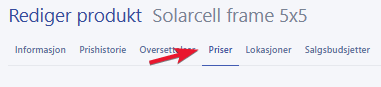
- Gå til ‘Priser’ inne på produktinformasjonen.
Nå er det på tide å opprette importfilen din.
Felter markert med * er obligatoriske.
| Produktnr* | Valuta* | Kostpris* | Salgspris* | Veil. Pris |
| 1375-1 | USD | 50 | 100 | 125 |
| 1375-2 | EUR | 75 | 150 | 175 |
Merk: Det er ikke nødvendig å oppdatere både kostpris og salgspris. Du kan velge å oppdatere begge, eller kun én av dem, ved å utelate det andre feltet fra filen.
Du kan se og opprette nye valutaer i Firmainnstillingene → Valuta. For å lese mer om hvordan du kan håndtere valutaer i Rackbeat, kan du sjekke ut denne artikkelen.
Når de nye prisene er importert i systemet, vil denne valutaen bli brukt fremover når varen legges til på et innkjøp eller salg, basert på gjeldende kunde- eller leverandørinformasjon.
- den eneste unntakelsen er hvis det er tastet inn en helt spesifikk pris på leverandøren/kunden.
Import av minimumsbeholdning og bestilt antall pr. Lokasjon
Dersom du skal importere kriterier til lagerbeholdningen på produktenes lokasjoner i Rackbeat, må du først finne varen som skal få oppdatert informasjon. Skal du oppdatere lokasjoner for flere varer samtidig, følger du samme fremgangsmåte som beskrevet nedenfor.
Dersom du skal importere informasjon til en strukturvare, gjøres dette på nøyaktig samme måte. Du trenger da bare å finne frem til strukturvaren.
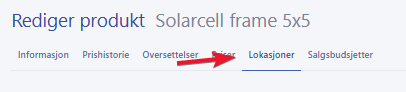
Når du har funnet produktet, klikker du på ‘Lokasjoner’ for å komme til siden der du kan gjøre oppdateringer eller gjennomføre en import.
For å importere lokasjonsdata må følgende kolonner fylles ut:
- Produktnr: Varenummeret på produktene du ønsker å importere lokasjonsdata for.
- Lokasjon: Lokasjonsnummeret for lokasjonen raden skal gjelde for. Lokasjonsnummeret finner du ved å gå til den aktuelle lokasjonen.
- Min. lagerbeholdning: Minimum lagerbeholdning for lokasjonen. Når dette nivået nås, vil Rackbeat foreslå gjenbestilling til denne lokasjonen.
- Min. ordre antall: Minimumsantallet som skal bestilles til denne lokasjonen for den aktuelle varen.
Et eksempel på en importfil kan se slik ut:
| Produktnr | Lokasjon | Min. lagerbeholdning | Min. ordre antall |
| 1375-1 | 1001 | 75 | 100 |
| 1375-2 | 1002 | 10 | 100 |
Import av enheter
Dette er en premium funksjon i Rackbeat. Du kan lese mer om vår unit converter her.
Slik finner du ‘Enheter’ for enhetskonvertering:
- Klikk på ‘Varer’ øverst på siden.
- Klikk på ‘Produkter’ i menyen.
- Åpne et vilkårlig produkt.
- Klikk på ‘Enheter’.
Før du kan importere enhetskonverteringer, må du sørge for at varen har en standard enhet angitt. Dette er nødvendig fordi Rackbeat bruker standardenheten på produktet som utgangspunkt for alle konverteringer.
EKSEMPEL:
Varen ‘RB01’ i Rackbeat har kilogram som standardenhet. Du ønsker å opprette en konvertering fra kilogram til gram, fordi varen skal selges i gram.
Dette settes opp på følgende måte:

Konverteringen knyttes til standardenheten kilogram og angir at 1 kilogram tilsvarer 1000 gram.
Ved å angi verdien 1 i feltet ‘Standard salgsenhet’, vil Rackbeat automatisk bruke gram (1000 g) som salgsenhet for varen.
For å importere konverteringer til Rackbeat må du fylle ut følgende kolonner:
-
Nummer: Varenummeret på varen konverteringen skal gjelde for.
-
Enhet: Enheten konverteringen gjelder for, altså hvilken enhet produktets standardenhet omregnes til.
-
Antall: Antallet standardenheten konverteres til i den valgte enheten.
- Salgspris: Salgsprisen for det angitte antallet i enheten.
- Kostpris: Forventet kostpris for det angitte antallet i enheten.
- Strekkode (valgfritt): Strekkoden som er knyttet til denne enheten.
- Standard salgsenhet: Angi om Rackbeat skal bruke denne konverteringen som standard salgsenhet. Tast '1' for ja.
- Standard innkjøpsenhet: Angi om Rackbeat skal bruke denne konverteringen som standard innkjøpsenhet. Tast '1' for ja.
Et eksempel på en importfil kan se slik ut:
| Nummer | Enhet | Antall | Salgspris | Kostpris | Standard salgsenhet | Standard innkjøpsenhet |
| 1375-1 | Kasse | 10 | 250 | 125 | 1 | 0 |
| 1375-2 | Flaske | 100 | 20 | 5 | 0 | 1 |
Import av salgsbudsjetter
Du kan opprette flere salgsbudsjetter samtidig via import. Start med å finne frem til oversikten over budsjettene dine:
- Klikk på ‘Varer’ øverst på siden.
- Klikk på ‘Produkter’ i menyen.
- Åpne et vilkårlig produkt.
- Klikk på ‘Enheter’.

For å importere salgsbudsjetter, må følgende kolonner fylles ut:
-
Vare: Varenummeret på de aktuelle varene.
- Måned: Måneden budsjettet skal gjelde for, angitt i formatet YYYY-MM (for eksempel 2026-06 for juni 2026).
- Forventet salg: Antallet du forventer å selge i den angitte måneden.
Et eksempel på en importfil kan se slik ut:
| Vare | Måned | Forventet salg |
| 1375-1 | 2026-09 | 1000 |
| 1375-2 | 2026-10 | 2500 |