Layouts i Rackbeat
Layouts i Rackbeat gör det möjligt för dig att anpassa dina fakturor, orderbekräftelser samt andra dokument som skickas från systemet. I denna artikel, går vi igenom alternativen.
Denna guide tillhandahåller dig med en steg-för-steg guide för hur du skapar, anpassar och länkar dina layouts i Rackbeat. Detta är väsentligt för anpassningen av PDFer och mails som skickas från systemet.
För att hitta Layouts, gå till Företagsinställningar → Layouts.
Layouts i Rackbeat
Ett layout i Rackbeat består av själva layouten med underliggande mallar som anpassas var för sig.
På layoutsidan finns fyra alternativ:
-
Skapa nytt
-
Klicka på layoutnumret (öppnar de underliggande mallarna)
-
Klicka på layoutnamnet (öppnar de underliggande mallarna)
-
Håll muspekaren över de tre prickarna:
-
Kopiera layouten
-
Redigera (lägg till logotyp, bank, språk med mera)
-
Ta bort layouten
-
Översikt över layouter:

Översikt över underliggande mallar:

Översikt över redigeringsfunktionen:

Steg 1 | Skapa en ny layout
Under Företagsinställningar > Layouter kan du skapa de layouts som är relevanta för dig och ditt företag. Du kan behöva olika språk eller företagsprofiler. Du kan lösa detta genom att ha flera olika layouter.
Gå till Företagsinställningar > Layouts:
- Klicka på "Skapa nytt"

- Ge din nya layout ett namn, väjl språk och välj vilket bankkonto som ska kopplas till denna layoout.
- Bankkonton kan skapas under Företagsinställningar > Generellt > Bank
Du kan läsa mer om hur du kommer igång i den här artikeln: Kom igång med Rackbeat
- Bankkonton kan skapas under Företagsinställningar > Generellt > Bank
- Välj vilken teckenstorlek som ska användas på PDF-filer. Lägg till din logotyp i layouten och bestäm var på din PDF den ska placeras eller en vattenstämpel för alla underliggande layouter som skapas under detta layout.
- Vattenstämpeln kan också användas som en bakgrund på PDF.
- Logotypens storlek:
- Begränsning / Auto: Maxhöjd 50 pixlar.
- Tillåt full bredd: Maxhöjd 130 pixlar.
- Du har möjlighet att lägga till en bild av en signatur och lägga till den i layouten
Tryck slutligen på "Skapa och redigera"
Steg 2 | Redigera en layout
Anpassa kolumnvisningen
Om du vill anpassa vilka kolumner som visas, deras namn och bredd gör du så här:
-
Gå till Företagsinställningar → Layouts.
-
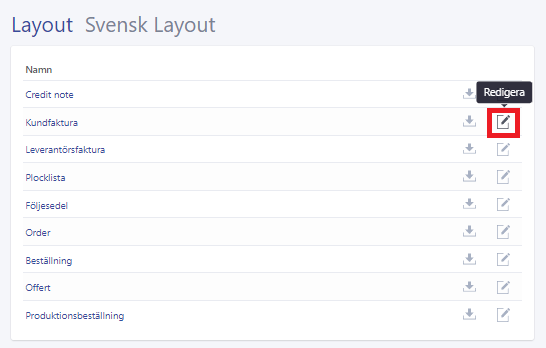
Klicka på layoutens namn eller layoutnummer för att redigera de PDF som hör till layouten och välj sedan vilken del av layouten du vill redigera.
-
Du kan till exempel välja Kundfaktura.
.webp?width=546&height=348&name=Screenshot%202023-08-01%20130203%20(1).webp)
-
- Välj vilka kolumner som ska visas på din faktura eller i din orderradsöversikt genom att markera dem.

- Markera de kolumner du vill visa och justera deras bredd.
Det är viktigt att den sammanlagda bredden uppgår till 100 %.
- När du är klar med att anpassa layouten sparar du dina ändringar längst ner på sidan.
Tips! Du kan skapa dina egna anpassade fält som även kan visas på dina PDF-filer. När du skapar/redigerar fälten, markera "Tillgänglig i layouter".
Läs mer om anpassade fält och hur du skapar dem här:
Anpassade fält i Rackbeat
Anpassa e-postmallen
Om du vill anpassa din e-postmall – alltså den standardtext som skickas till dina kunder i e-postmeddelandet där PDF är bifogad – gör du så här:
- Gå till Företagsinställningar → Layouts
- Vi använder samma exempel med Kundfaktura.

- Vi använder samma exempel med Kundfaktura.
- Klicka på E-postmall för att redigera innehållet i de e-postmeddelanden som ska skickas tillsammans med den här PDF.

- Anpassa texten i e-postmeddelandet och klicka på "Applicera förändringar" för att spara e-postmallen.

- Gå längst ner på layoutsidan och spara ändringarna i layouten.

- Nu ser du den nya texten i e-postmallen när du skickar kundfakturan till en kund som har den här layouten kopplad eller vald.
Följande dynamiska fält kan användas i brödtexten i ditt e-postmeddelande.
Offerter:
company_name (customer name)
name (customer name)
number (Offertnummer)
Ordrar:
company_name (customer name), name (customer name), number (order number)
Leveranser:
name (customer name), number (order shipment id)
Fakturor/Kreditfaktura:
company_name (customer name), name (customer name), number (invoice number), type (invoice or credit note)
Beställningar:
company_name (supplier name), name (customer name), number (purchase order number)
Anpassa PDF
Om du vill anpassa betalningsvillkoren i dina layouter gör du så här:
- Gå till Företagsinställningar → Layouts.
- Vi använder samma exempel med 'Kundfaktura'.

- Vi använder samma exempel med 'Kundfaktura'.
- Klicka på "PDF-mall" för att anpassa betalningsvillkoren.
Här kan du använda de dynamiska fält som är kopplade direkt till de uppgifter du har angett i de allmänna inställningarna. - Klicka på "Använd standard" för att fylla fältet med en mall.
Mallen kommer att se ut så här:
Betalningsvillkor: {terms_name} – {terms_due_date}
{bank_name} – {bank_reg} – {bank_acc} – {bank_swift} – {bank_iban}
Eller använd följande FI-inbetalningskod för betalning via internetbank: {fik}
Vid försenad betalning debiteras dröjsmålsränta enligt gällande lagstiftning.
{terms_name} – {terms_due_date} – {bank_name} – {bank_reg} – {bank_acc} – {bank_swift} – {bank_iban}
En bank måste vara vald på layouten innan Använd standard kan fylla i fältet.
Applicera förändringar
-
Klicka på "Applicera förändringar" när du är klar med att redigera texten för betalningsvillkoren och sidfoten.
-
Kom ihåg att även spara ändringarna för layouten efter att du har klickat på "Spara ändringar".

Du hittar en lista över de dynamiska fälten för betalningsvillkoren under rutan där du anger dem. Du kan också använda vår översikt här:
| Dynamiskt fält | Betydelse |
|---|---|
| {number} | Faktura-/ordernummer |
| {terms_name} | Namnet på betalningsvillkoret som visas |
| {terms_description} | Om en beskrivning har angetts för betalningsvillkoret visas den här |
| {terms_due_date} | Förfallodatum |
| {bank_name} | Namnet på banken som är kopplad till bankuppgifterna i layouten |
| {bank_reg} | Clearingnumret som är kopplat till bankuppgifterna i layouten |
| {bank_acc} | Kontonumret som är kopplat till bankuppgifterna i layouten |
| {bank_swift} | SWIFT-koden som är kopplad till bankuppgifterna i layouten |
| {bank_iban} | IBAN-numret som är kopplat till bankuppgifterna i layouten |
| {fik} | FI-numret som är kopplat till bankuppgifterna i layouten |
| {total_weight} | Varornas totala vikt i ordern |
| {total_volume} | Varornas totala volym i ordern |
| {total_quantity} | Totalt antal varor i ordern |
| {other_reference} | Texten från fältet "Annan referens" |
Anpassa sidfoten
Om du vill anpassa sidfoten i dina layouter gör du så här:
-
När du är inne i PDF-mallen kan du anpassa sidfoten.
-
Redigera texten efter behov.
-
Här kan du använda de dynamiska fält som är kopplade direkt till de uppgifter du har angett i de allmänna inställningarna.
-
- Applicera förändringar.
- Kom ihåg att även spara det överordnade layouten.
Tips! Du kan formatera texten på följande sätt:
*KURSIV TEXT*
**FET TEXT**
***FET OCH KURSIV TEXT***

Nedan hittar du en lista över de dynamiska fält som kan användas i sidfoten.
| Dynamiskt fält | Betydelse |
|---|---|
| {number} | Faktura-/ordernummer |
| {name} | Företagsnamnet |
| {street} | Uppgifterna som har angetts i fältet "Gata" under företagsinställningarna |
| {street2} | Uppgifterna som har angetts i fältet "Gata 2" under företagsinställningarna |
| {zipcode} | Uppgifterna som har angetts i fältet "Postnummer" under företagsinställningarna |
| {city} | Uppgifterna som har angetts i fältet "Ort" under företagsinställningarna |
| {country} | Uppgifterna som har angetts i fältet "Land" under företagsinställningarna |
| {vat_no} | Uppgifterna som har angetts i fältet "Momsregistreringsnummer" under företagsinställningarna |
| {phone} | Uppgifterna som har angetts i fältet "Telefon" under företagsinställningarna |
| {email} | Uppgifterna som har angetts i fältet "E-post" under företagsinställningarna |
| {web} | Uppgifterna som har angetts i fältet "Webbplats" under företagsinställningarna |
| {bank_name} | Namnet på banken som är kopplad till bankuppgifterna i layouten |
| {bank_reg} | Clearingnumret som är kopplat till bankuppgifterna i layouten |
| {bank_acc} | Kontonumret som är kopplat till bankuppgifterna i layouten |
| {bank_swift} | SWIFT-koden som är kopplad till bankuppgifterna i layouten |
| {bank_iban} | IBAN-numret som är kopplat till bankuppgifterna i layouten |
| {other_reference} | Texten från fältet "Annan referens" |
Lägg till anpassade fält
Anpassade fält kan läggas till på offerter, försäljningsordrar, följesedlar och kundfakturor.
Bifoga PDF
Om du vill bifoga en PDF till till exempel alla kundfakturor är det också möjligt i Rackbeat. Du behöver bara lägga till den i din layout.
-
Gå till Företagsinställningar → Layouts.
-
Klicka på layoutens namn och välj sedan vilken del av layouten du vill redigera.
- Bifoga den PDF som du vill ska följa med alla kundfakturor som skickas till dina kunder.

- Klicka på Spara ändringar
Steg 3 | Koppla layouts till specifika kunder
När du är nöjd med din layout kan du koppla den till kunder och leverantörer – det gör du inne i den specifika kunden/leverantören. På så sätt kommer layouten att väljas redan när du skapar en ny order/inköp/faktura. Smart!
Layout kan även väljas/ändras på själva erbjudandet/ordern/ordern/fakturan.
OBS! Du måste vara medveten om att om en layout inte väljs kommer systemet att använda en demolayout som inte innehåller all relevant information.
Det är därför en god idé att se till att en standardlayout är vald för alla kunder/leverantörer, på så sätt undviker du att beställningar/ordrar/fakturor skapas utan layout av misstag.
Tips! Du kan uppdatera layouten på dina kunder/leverantörer via import – så att du inte behöver göra det individuellt. Se våra instruktionsartiklar här:
Hur man uppdaterar leverantörsdata via import
Hur man uppdaterar kunddata via import
Tips! Låt systemet automatiskt associera en specifik layout nästa gång du skapar en ny kund/leverantör. Gå till: Företagsinställningar > Generellt> Standard > Kund-/leverantörsstandard > Layout